Microsoft Office Excel 2016
¿Qué es Excel?
Excel es un programa de hoja de cálculo electrónica desarrollado por Microsoft, originalmente para el entorno de Windows, pero ahora está disponible para la Apple Mac o cualquier otro equipo con un navegador web. Es una herramienta poderosa para analizar y presentar información. Excel actualmente incluye tres programas en uno:
Hoja de cálculo: Ingrese y analice datos numéricos en aplicaciones para pronósticos financieros y problemas estadísticos. Excel realiza cálculos matemáticos tan rápidamente que pareciera que se muestran de forma simultánea. Excel usa el término Hoja de cálculo en lugar de hoja de trabajo.
Gráficos: Cree gráficos para representar datos numéricos.
Base de datos: Compile y ordene listas de datos.
Algunas ventajas de Excel son:
▪ Es relativamente fácil de aprender. Todos los programas de la Microsoft Office Suite, como Word, Excel y PowerPoint, operan de forma similar. Muchas de las
habilidades que aprenda en un programa se pueden llevar a los otros.
▪ Permite que los datos se intercambien fácilmente entre los distintos programas de Office. Por ejemplo, puede crear un gráfico en Excel e insertarlo en un documento que haya escrito usando Word.
▪ Excel puede proporcionar impresiones con calidad de imprenta utilizando características como el revisor de ortografía y otras herramientas que mejoran su trabajo, y le proporcionan una apariencia profesional.
▪ Excel tiene una larga selección de funciones matemáticas, financieras, estadísticas y de base de datos. Incluye 14 tipos de gráficos básicos y cada uno de ellos tienen cuatro o más subtipos. También existen algunas herramientas para realizar pronósticos o análisis, y un asistente de funciones.
▪ Las hojas de cálculo se pueden agrupar en un solo archivo en lugar de archivos separados. En Excel, estos archivos se llaman libros. Dentro de un libro, hay varias formas de administrar las diversas hojas de cálculo, como cambiar el nombre de las pestañas de las hojas de cálculo.
▪ Excel utiliza la herramienta Autorrelleno para rellenar las celdas seleccionadas con los datos que siguen en la primera o las celdas seleccionadas. Por ejemplo, si selecciona cuatro celdas y la primera celda contiene Trim 1, Autorrelleno llena las siguientes tres celdas con Trim 2, Trim 3 y Trim 4.
▪ De forma predeterminada, las modificaciones ocurren directamente en la celda. Esto incluye dar formato a partes del texto y realizar cambios de fuente.
De forma alterna, también puede realizar ediciones en la Barra de fórmulas.
Aunque Excel es un programa muy extenso, es agradable de aprender y usar. La mayoría de las personas encuentra que le lleva menos tiempo del esperado volverse competentes y productivos con Excel. Para propósitos de este curso, se asume que está usando Excel en un equipo con Windows.
Iniciar Excel
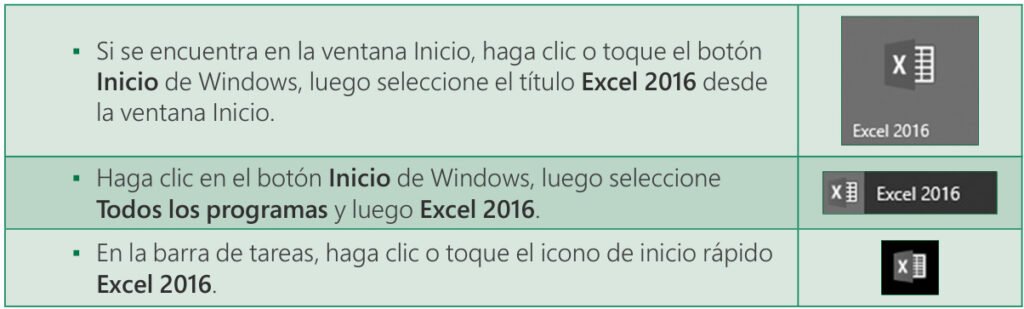
En Windows 10, existen varias formas de iniciar el programa Excel:
Ver la pantalla
Cuando se inicia Excel, se abre un Nuevo libro y la pantalla se muestra como lo siguiente:
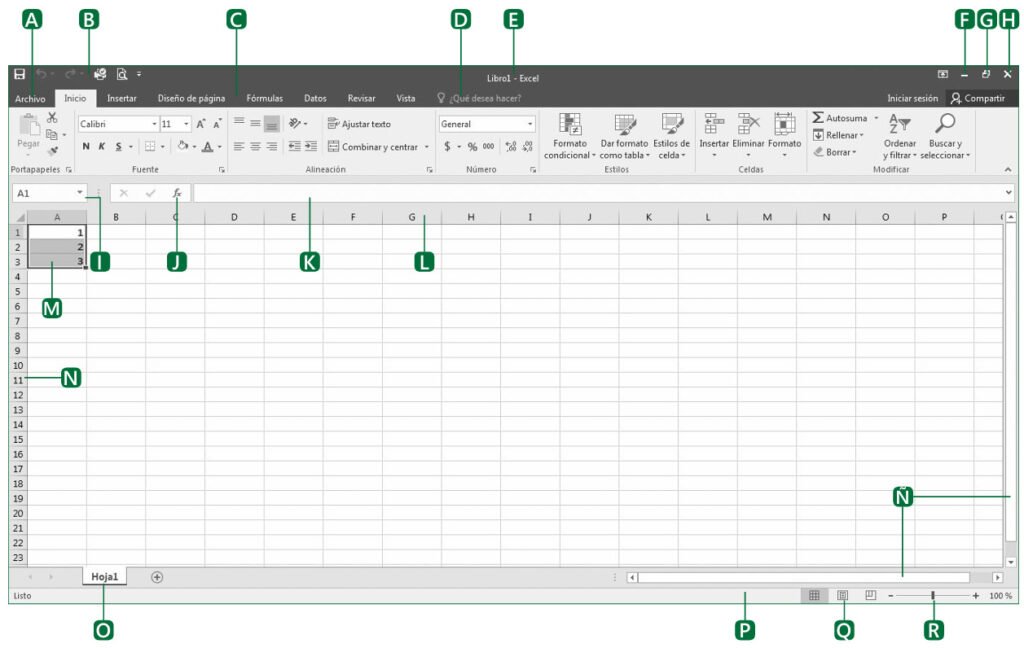
A) Pestaña Archivo, B) Barra de herramientas de acceso rápido, C) Cinta de opciones, D) ¿Qué desea hacer?, E) Barra de título, F) Minimizar, G) Maximizar/Restaurar, H) Cerrar, I) Cuadro de nombres, J) Insertar función, K) Barra de fórmulas, L) Encabezados de columnas, M) Celdas activas, N) Encabezados de fila, Ñ) Barras de desplazamiento, O) Pestaña de hoja, P) Barra de estado, Q) Botones de vistas, R) Deslizador de zoom.
Pestaña Archivo: Haga clic en esta pestaña para abrir la vista Backstage desde la cual puede seleccionar comandos para administrar archivos para crear, guardar, abrir, imprimir, exportar o modificar las opciones de Excel. Un panel a la izquierda muestra los comandos que las pestañas pueden incluir con un grupo de subcomandos para administrar el archivo.
Barra de herramientas de acceso rápido: Ubicada encima de la Cinta de opciones, proporciona acceso rápido a los comandos más usados. Puede personalizar la barra de herramientas para que contenga los comandos que usa regularmente.
Barra de título: Ubicada en la parte superior de la pantalla, la barra de título indica el contenido de la ventana (por ejemplo, Libro1, Presupuesto del departamento). También puede mostrar el texto [Modo de compatibilidad] si el libro que está usando se guardó para ser compatible con una versión anterior de Excel. Si está abierta más de una ventana en la pantalla, la que tenga una barra de título con más intensidad o color más oscuro es la ventana activa.
Minimizar, Maximizar, Restaurar, Cerrar: Ubicados en la esquina superior derecha de la ventana, estos botones le permiten minimizar ( ) la ventana de la aplicación a un botón en la barra de tareas, maximizar ( ) el programa a pantalla completa, restaurar ( ) la ventana a su tamaño original o cerrar ( ) la ventana de la aplicación.
Cinta de opciones: Una colección de pestañas (por ejemplo, Archivo, Inicio, Insertar, Diseño de página), que proporciona un acceso rápido a los comandos que necesita para terminar una tarea. Cada pestaña de la Cinta de opciones se relaciona con un tipo de actividad como insertar objetos en una hoja de cálculo o modificar el formato de los datos en una hoja de cálculo. En el ejemplo anterior, la pestaña Inicio está seleccionada y aparecen todos los iconos y opciones para esa pestaña en la Cinta de opciones.
Grupos de la Cinta de opciones: Cada pestaña de la Cinta de opciones contiene grupos de comandos relacionados para modificar, dar formato o mejorar elementos en sus documentos. Algunos grupos tienen un botón iniciador de cuadro de diálogo en la parte inferior derecha, el cual abre un cuadro de diálogo o ventana con más comandos y opciones.
Opciones de presentación de la cinta de opciones: Controla si se oculta o muestra la Cinta de opciones con las pestañas o con ambos, tanto pestañas como botones de comandos.
Cuadro de nombres: Ubicado a la izquierda debajo de la Cinta de opciones, este muestra la dirección de la celda activa. Por ejemplo, si el Cuadro de nombres muestra A21, esto indica que A21 (la celda en la intersección de la columna A y la fila 21) es la celda activa. En el ejemplo de la página anterior, tres celdas están seleccionadas. La celda B6 es la celda superior más a la izquierda de ese rango y, por lo tanto, su dirección de celda aparece en el Cuadro de nombres para designar que es la celda activa.
Insertar función: Esta herramienta abre un cuadro de diálogo para ayudarle a elegir e insertar una función.
Barra de fórmulas: Ubicada a la derecha del Cuadro de nombres, la Barra de fórmulas muestra el contenido de la celda activa. Bajo ciertas circunstancias, la Barra de fórmulas se puede utilizar para hacer entradas en la hoja de cálculo.
¿Qué desea hacer?: Esto le permite introducir una descripción de lo que está buscando. A diferencia del asistente más sencillo en las versiones anteriores de Excel, la herramienta ¿Qué desea hacer? mostrará un menú personalizado de los comandos que está buscando. También puede utilizar la opción Búsqueda inteligente, la cual usará el panel de búsqueda de Microsoft Bing para buscar temas relacionados desde Internet y mostrarlos en un panel de tareas. La herramienta de ayuda tradicional también aparece en el menú.
Encabezados de columna: Letras secuenciales en la parte superior de cada columna que le permiten dar seguimiento a las columnas.
Encabezados de fila: Números secuenciales del lado izquierdo de cada fila que le permiten dar seguimiento a las filas.
Barra de estado: Muestra el modo de la celda actual, cálculos automáticos, los botones de Vista y el deslizador de Zoom. Puede personalizar la Barra de estado para ver bloqueos de teclado y otras herramientas.
Botones de Vista: Estos botones cambian la apariencia en pantalla de la hoja de cálculo. Las vistas son Normal, Diseño de página y Vista previa de salto de página.
Deslizador de Zoom: Los botones a los lados del deslizador le permiten incrementar o disminuir el zoom en 10%, o puede arrastrar el botón del deslizador para elegir un porcentaje de zoom en particular. Excel muestra el porcentaje de zoom actual en el botón del nivel de Zoom, a la derecha de los botones de Vista. También puede hacer clic en este botón para establecer un porcentaje específico de Zoom.
Comprender la terminología básica
Una hoja de cálculo es similar a una hoja de papel extremadamente grande dividida en filas y columnas. En Excel, las filas se enumeran de 1 a 1,048,576. Cada una de las 16,384 columnas se nombra con una combinación de letras iniciando de la A a la Z, de AA a ZZ, luego AAA a AZZ, hasta la columna XFD.
Libro: Un archivo de Excel que contiene una o más hojas de cálculo (por ejemplo, Hoja1, Hoja2, Hoja3) se llama libro. Puede tener más de un libro abierto en cualquier momento, pero solo puede trabajar en uno de ellos a la vez. El libro que está actualmente abierto y encima de todos los demás, u otros programas de Windows se conoce como libro activo.
Hoja de cálculo: Una hoja de cálculo es un arreglo bidimensional de celdas organizado en filas y columnas. Cuando usa un libro con varias hojas de cálculo, solo puede usar una hoja de cálculo a la vez. La hoja de cálculo que está mostrada actualmente se llama hoja de cálculo activa.
Celda: Ubicada en la intersección de cada fila y columna, una celda contiene un solo valor, etiqueta o fórmula. También puede contener comentarios, formato y otros datos relacionados. La celda donde está ingresando datos o la ubicación actual del cursor se conoce como celda activa.
Dirección de celda: Excel tiene más de 17,000 millones (x 109) de celdas disponibles por hoja de cálculo (1,048,576 filas x 16,384 columnas). Cada celda tiene su propia dirección distintiva (su punto de intersección de columna con fila) como por ejemplo B6 (columna B en la fila 6).
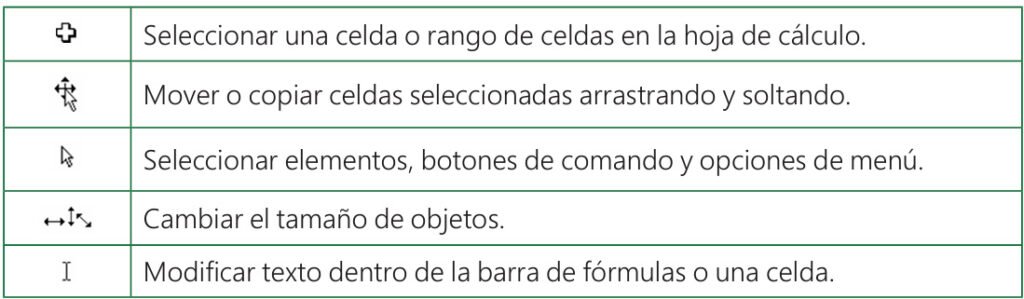
Tamaño: Cuando la ventana de Excel no está maximizada, puede cambiar su tamaño y su relación de aspecto. Colocando el ratón sobre cualquiera de los cuatro bordes de la ventana, el puntero del ratón cambiará a una flecha con doble punta ( ). Entonces puede hacer clic y arrastrar el borde para cambiar el ancho o alto de la ventana. Si coloca el ratón sobre cualquiera de las cuatro esquinas de la ventana, observará una flecha con doble punta (por ejemplo, ambos bordes adyacentes al mismo tiempo.
Símbolos del ratón
Esta sección presenta algunos de los símbolos más comunes del ratón y sus propósitos:
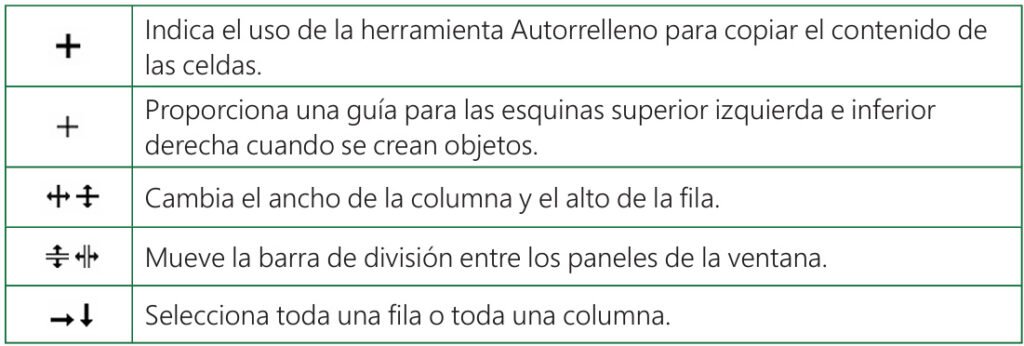
Usar la Barra de herramientas de acceso rápido
La Barra de herramientas de acceso rápido (también conocida como BHAR) está ubicada a la izquierda de la barra de título encima de la Cinta de opciones y contiene botones para comandos frecuentemente utilizados. Por defecto, esta barra de herramientas contiene los botones Guardar, Deshacer, Rehacer y Personalizar barra de herramientas de acceso rápido.
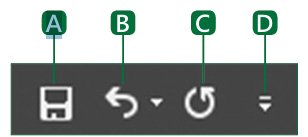
A) Guardar, B) Deshacer, C) Rehacer, D) Personalizar barra de acceso rápido
Utilizar la Cinta de opciones
La Cinta de opciones puede ayudarle a encontrar rápidamente los comandos que requiere para completar una tarea. Los comandos se agrupan en pestañas, y cada pestaña está relacionada con un tipo de actividad como insertar elementos, cambiar la vista y dar formato al texto en el documento. Puede personalizar la Cinta de opciones para mostrar los comandos que usa frecuentemente en un orden en particular, o para agregar o quitar comandos de una pestaña de la Cinta de opciones.

Para reducir el desorden en pantalla, aparecen pestañas contextuales solamente cuando son aplicables (por ejemplo, Herramientas de gráficos, Diseño, Agregar elemento de gráfico).

El botón activo es el que aparece con un color diferente o tiene un delineado alrededor. Muchas de estas se desactivan cuando hace clic en el mismo botón o
hace clic en otra opción. Por ejemplo, el comando Negrita se puede aplicar al texto seleccionado haciendo clic en ese botón. Para desactivar el comando Negrita, haga clic en el mismo botón nuevamente. Si desea que el texto sea más grande, haga clic en la flecha desplegable del botón Tamaño de fuente y elija el tamaño requerido. Cuando necesite cambiar nuevamente el tamaño de la fuente, haga clic en la flecha desplegable de Tamaño de fuente y luego seleccione el nuevo tamaño.
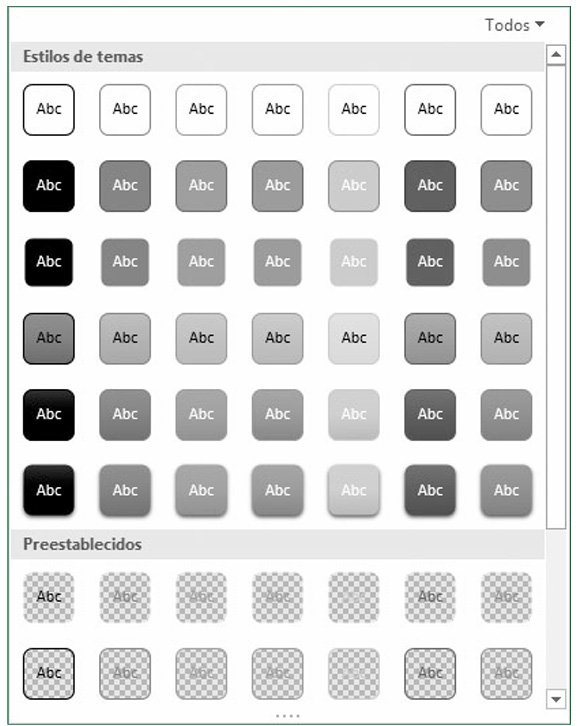
Cuando la Cinta de opciones muestra diferentes opciones (como en la lista de Estilos de gráfico en la imagen anterior), un elemento tiene un contorno a su alrededor para indicar que se encuentra activo. Para ver cómo se vería el texto con otro estilo, apunte el ratón en uno de los otros elementos. Excel mostrará una vista previa del efecto si este se selecciona.
Cada pestaña en la Cinta de opciones contiene grupos con comandos similares. Por ejemplo, la pestaña Inicio tiene un grupo llamado Fuente que contiene botones para dar formato a los caracteres de texto y la pestaña Insertar contiene un grupo de distintos tipos de gráficos o ilustraciones que pueden ser insertados en una hoja de cálculo.
Si un grupo muestra una herramienta con una barra de desplazamiento vertical, también tendrá un botón debajo del botón de desplazamiento, un triángulo con una barra arriba de él, en la cual puede hacer clic para ver la lista o galería completa para esa función
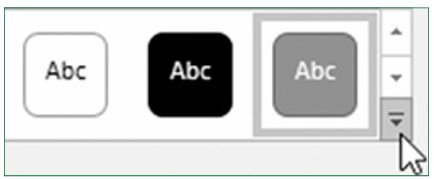
Este es el botón Más y cuando es se presiona, muestra una galería con más opciones, como se observa a continuación. Cuando apunta el cursor del ratón sobre una opción, Excel muestra una Vista previa de cómo lucirá el elemento seleccionado si aplica esta herramienta. Puede desactivar esta herramienta en las opciones de Excel.
Haga clic en el botón Iniciador de cuadro de diálogo en la parte inferior derecha de un grupo para abrir el cuadro de diálogo correspondiente con más opciones para esta herramienta. En algunos casos, puede aparecer un panel de tareas del lado izquierdo o derecho de la pantalla en lugar de un cuadro de diálogo. El botón Iniciador de cuadro de diálogo muestra el nombre del cuadro de diálogo o la ventana del panel de tareas que aparece cuando es presionado.
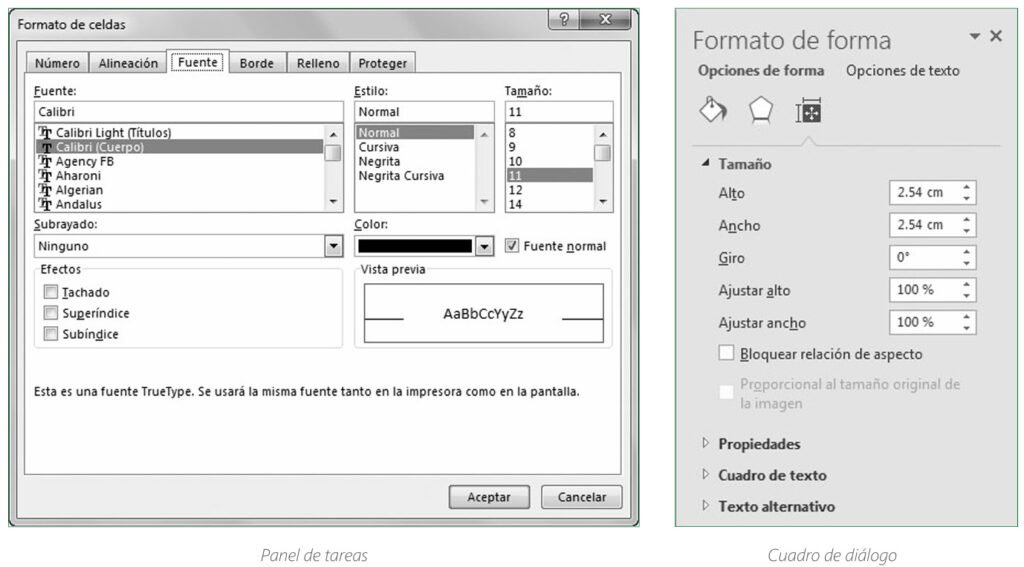
Dentro del cuadro de diálogo, puede seleccionar elementos de las listas, usar la flecha de un cuadro de lista para ver más opciones de esa lista o hacer clic en un comando para activar o desactivar la herramienta. Puede inclusive acceder a una vista previa de los cambios.
Un cuadro de diálogo muestra las distintas opciones que puede seleccionar para modificar una hoja de cálculo o a las celdas dentro de una hoja de cálculo. Una vez que hace clic en Aceptar para realizar el cambio, el cuadro de diálogo se cierra.
Un panel de tareas es similar a un cuadro de diálogo ya que se utiliza para hacer modificaciones a secciones de la hoja de cálculo, excepto que permanece abierto hasta que lo cierra. Un ejemplo de un panel de tareas es el Portapapeles de Office, el cual recolecta y muestra los elementos seleccionados cuando se utiliza el comando Cortar o Copiar.
Si desea mostrar más filas en la pantalla o no desea ver la Cinta de opciones, puede minimizarla. Para minimizar la Cinta de opciones, use uno de los siguientes métodos:
▪ Apunte al botón en la parte superior derecha de la pantalla, luego haga clic en Mostrar pestañas, o
▪ haga clic derecho en cualquier lugar de la Cinta de opciones y luego haga clic en Contraer la cinta de opciones, o
▪ haga doble clic en cualquier pestaña de la Cinta de opciones, o
▪ presione CTRL+F1.
Utilizar el teclado
También puede acceder a los comandos en Excel utilizando el teclado. Algunos usuarios consideran que el teclado es el método más rápido para acceder a los comandos. También existe el beneficio de la congruencia entre programas de Windows, ya que muchos de los métodos abreviados de teclado son los mismos en todos los programas de Windows como por ejemplo al presionar CTRL+C para copiar, CTRL+G para guardar o CTRL+P para imprimir.
Para acceder a la Cinta de opciones usando el teclado, presione ALT o F10 para mostrar los botones del teclado para los comandos en la Cinta de opciones.

Identificar los símbolos en pantalla
Ocasionalmente, puede ver diferentes tipos de símbolos aparecer después de realizar una tarea o de activar un comando. Estos símbolos son señales visuales de Excel para ayudarle a identificar un estado en particular o reconocer qué otras opciones pueden estar disponibles.
Algunos de esos símbolos son: El indicador circular aparece en la barra de estado si Excel encuentra una referencia circular en la hoja de cálculo actual. Una referencia circular ocurre cuando una fórmula en una celda hace referencia a otra celda, a su vez, esta hace referencia a la primera celda, ya sea directa o indirectamente a través de otras celdas. Excel mostrará la flecha azul de doble punta entre esas celdas en conflicto. Aprenderá más sobre las referencias de celdas más adelante en este curso.
 Opciones de Autorrelleno: Estas aparecen cuando utiliza la herramienta Autorrelleno para copiar datos o fórmulas en celdas contiguas. Excel le proporciona opciones para esta herramienta. Cuando apunta a este botón, aparece una flecha desplegable. Haga clic en la flecha para ver más opciones para este elemento.
 Opciones de pegado: Excel identifica cuando pega un elemento y proporciona otras opciones para la acción de pegado. Cuando apunta a este botón, aparece con una flecha desplegable. Haga clic en la flecha para ver más opciones para esta herramienta.
Introducir datos en una hoja de cálculo
Si diseña y construye de manera lógica una hoja de cálculo de Excel, esta será una herramienta muy poderosa. El bloque de construcción básico de toda hoja de cálculo es introducir datos en las celdas.
Tipos de datos
Puede realizar tres tipos principales de entradas cuando inserta datos en las celdas de una hoja de cálculo:
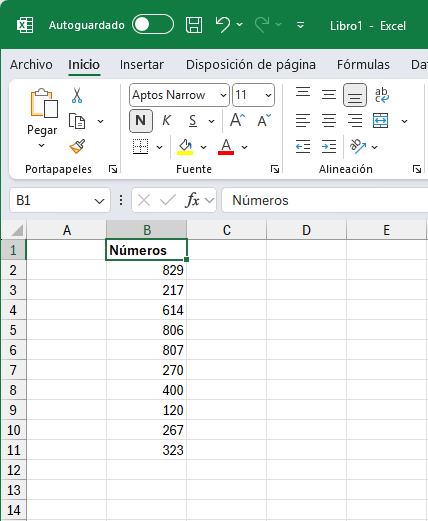
Numéricos: Los datos numéricos forman el núcleo de todas las hojas de cálculo. Este tipo de datos consta de valores numéricos, fechas u horas que introduce directamente en una celda de una hoja de cálculo. Por defecto, los valores numéricos se alinean a la derecha en una celda.
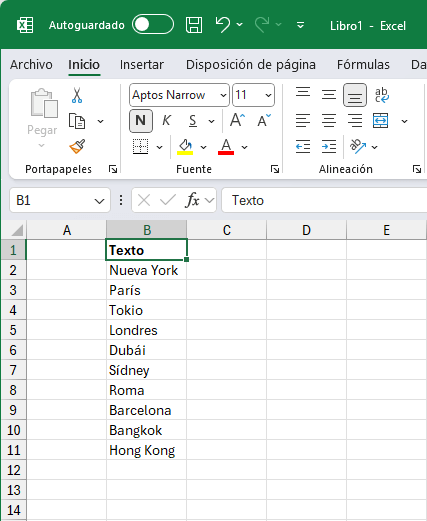
Texto: Los datos de texto consisten en caracteres alfabéticos y numéricos, y la mayoría de los símbolos imprimibles. Los datos de texto son generalmente etiquetas o títulos que se usan para describir y explicar los datos en celdas contiguas. El texto rara vez se incluye en cálculos, pero Excel cuenta con varias funciones para aplicarlas a los datos de texto. Si introduce un valor de texto que es más ancho que la celda, este fluirá en las celdas contiguas siempre y cuando esas celdas estén vacías. Por defecto, los datos de texto se alinean a la izquierda en una celda
Fórmulas: Las fórmulas, las cuales introduce en celdas individuales, están compuestas de valores, referencias de celda, operadores aritméticos y funciones especiales para calcular y ver resultados. Estos resultados entonces se vuelven parte de otras fórmulas ubicadas en otras celdas. La capacidad para usar fórmulas es lo que diferencia las hojas de cálculo del software procesador de textos, como Microsoft Word.

Desplazarse por la hoja de cálculo
Puede desplazarse por las celdas de una hoja de cálculo muy rápidamente, ya sea con el teclado o con el ratón. Use uno de los siguientes métodos para hacerlo:
Barras de desplazamiento: Haga clic en los botones de flecha en cualquier extremo de las barras de desplazamiento para moverse una fila o columna a la vez. Haga clic en el cuadro de desplazamiento (el tamaño variará dependiendo del porcentaje de Zoom) y arrástrelo para ver otra ubicación en la hoja de cálculo.
FLECHA IZQUIERDA, DERECHA, ARRIBA, ABAJO: Presione una de las teclas direccionales para desplazarse una celda a la vez.
INICIO: Presione esta tecla para desplazarse a la columna A en la fila actual.
CTRL+INICIO: Presione esta combinación de teclas para moverse a la celda A1, sin importar en donde se encuentre en la hoja de cálculo.
CTRL+FIN: Presione esta combinación de teclas para moverse a la última celda en la tabla de datos.
CTRL+G / F5: Muestra el cuadro de diálogo Ir a, de forma que pueda desplazarse rápidamente a una referencia de celda, rango de nombres o libro o utilice el botón Especial para buscar tipos específicos de información (por ejemplo, Comentarios, Celdas en blanco).
Guardar libros
Para guardar los cambios realizados en el libro actual usando el mismo nombre de archivo, utilice uno de los siguientes métodos:
▪ haga clic en Archivo y luego en Guardar, o
▪ en la Barra de herramientas de acceso rápido, haga clic en Guardar, o
▪ presione CTRL+G.
Crear un nuevo libro
Para crear un nuevo libro en blanco, utilice uno de los siguientes métodos:
▪ para crear un nuevo documento en blanco, haga clic en Archivo, después haga clic en Nuevo, y luego haga clic en Libro en blanco, o
▪ presione CTRL+U.
Abrir un libro
Utilice uno de los siguientes métodos para abrir un libro:
▪ Si Excel está abierto, haga clic en el libro deseado en la sección de Recientes (libros utilizados recientemente) en la pantalla de inicio de Excel o haga clic en Abrir otros libros, o
▪ haga clic derecho en el icono de Inicio rápido de Excel en la barra de tareas y seleccione el libro usado recientemente de la lista Recientes, o
▪ con un libro actualmente abierto, haga clic en Archivo, clic en Abrir y luego haga clic en el archivo desde la lista de Recientes.
Cerrar un libro
Una vez que haya terminado de crear o actualizar un libro, ciérrelo para limpiar la pantalla y liberar memoria del equipo. Esto garantiza que los datos de ese libro se guarden en el disco duro y lo protege de cambios no intencionales. Cerrar su libro se parece a cerrar un libro real y es similar a ponerlo de regreso en el estante antes de abrir otro.
Puede usar uno de los siguientes métodos para cerrar un libro:
▪ Haga clic en Archivo y luego en Cerrar, o
▪ presione CTRL+R o CTRL+F4, o
▪ haga clic en el botón Cerrar
Deshacer y rehacer los cambios
Para deshacer una acción, utilice uno de los siguientes métodos:
▪ en la Barra de herramientas de acceso rápido, haga clic en Deshacer para revertir la última acción. Alternativamente, haga clic en la flecha al lado de Deshacer para ver el historial de los comandos usados más recientemente, o
▪ presione CTRL+Z para revertir la última acción. Cada vez que presione esta secuencia de teclas, deshará una acción anterior.
Para rehacer una acción, utilice uno de los siguientes métodos:
▪ En la Barra de herramientas de acceso rápido, haga clic en Rehacer para revertir el ultimo Deshacer. De otra manera, haga clic en la flecha abajo al lado de Rehacer para ver la lista de todas las acciones que se pueden revertir, o
▪ presione CTRL+Y para rehacer la última acción. Cada vez que presione esta secuencia de teclas, rehará una acción anterior.
Cortar, copiar y pegar datos
Excel le permite copiar o mover el contenido de las celdas y sus formatos para facilitar las tareas de edición, y simplificar el diseño de la hoja de cálculo. Existen diferencias muy significativas entre copiar el contenido de una celda y mover el contenido a una celda de otra hoja de cálculo.
Cuando selecciona ya sea el comando Cortar o Copiar, aparece un marco (un rectángulo delineado con una línea punteada en movimiento) alrededor del rango de las celdas seleccionadas. Este marco identifica el rango de celdas que puede copiar a otra parte de la hoja de cálculo o hacia otra hoja de cálculo. Al mismo tiempo, el contenido de este rango de celdas también se copia en un Portapapeles interno, el cual se utiliza como área de almacenamiento temporal para permitir el subsecuente comando Pegar. Puede quitar el marco (cancelando la acción para copiar o mover) presionando ESC. También puede cancelar la acción de copiado o de mover tecleando nuevos datos en una celda. Cuando introduce nuevos datos, Excel interpreta que desea continuar el proceso de edición en su hoja de cálculo y de esa forma el marco desaparece.
▪ Puede copiar o mover cualquier tipo de datos, texto, números, fechas, fórmulas, objetos de dibujo y gráficos que haya colocado en una hoja de cálculo.
▪ Puede copiar un rango de celdas más de una vez. En la pestaña Inicio, en el grupo Portapapeles, haga clic en Copiar y haga clic en Pegar tantas veces como sea necesario en diferentes celdas.
▪ También puede cortar o copiar más de un rango de celdas y retener hasta 24 rangos de celdas a la vez en el Portapapeles. Luego podrá pegar cualquiera de estos rangos de celdas desde el Portapapeles en cualquier secuencia que desee.
Para copiar un elemento, selecciónelo y luego utilice uno de los siguientes métodos:
▪ en la pestaña Inicio, en el grupo Portapapeles, haga clic en Copiar, o
▪ presione CTRL+C, o
▪ haga clic derecho sobre el elemento y luego haga clic en Copiar.
Para cortar o mover un elemento, selecciónelo y utilice uno de los siguientes métodos:
▪ en la pestaña Inicio, en el grupo Portapapeles, haga clic en Cortar, o
▪ presione CTRL+X, o
▪ haga clic derecho sobre el elemento y luego haga clic en Cortar.
Para pegar un elemento, desplácese a la celda donde desea pegarlo y luego utilice uno de los siguientes elementos:
▪ en la pestaña Inicio, en el grupo Portapapeles, haga clic en Pegar, o
▪ presione CTRL+V, o
▪ haga clic derecho en la celda destino y luego haga clic en Pegar.
Insertar filas y columnas
Excel puede insertar nuevas filas y columnas, inclusive entre filas y columnas que contengan datos. Esta herramienta le permite agregar información a una hoja de
cálculo creada con anterioridad, o separar partes de su hoja de cálculo con filas y columnas en blanco.
Las columnas de la hoja de cálculo comienzan con A y terminan en la columna XFD (16,384 columnas). Para cada nueva columna insertada entre A y XFD, una columna en el extremo derecho de la hoja de cálculo se empuja y se elimina. De forma similar, las nuevas filas insertadas entre las filas 1 y 1,048,576 resultarán en la misma cantidad de filas que se empujan hacia el final de la hoja y se eliminan.
Para insertar una fila o columna, utilice uno de los siguientes métodos:
▪ en la pestaña Inicio, en el grupo Celdas, haga clic en la flecha de Insertar y haga clic en Insertar filas de hoja o Insertar columnas de hoja, o
▪ seleccione el encabezado de fila o columna donde la nueva fila o columna será insertada y luego presione CTRL++(Más) en el teclado numérico o en el teclado normal, o
▪ seleccione el encabezado de la fila o de la columna donde la nueva fila o columna será insertada y luego en la pestaña Inicio, en el grupo Celdas, haga clic en Insertar, o
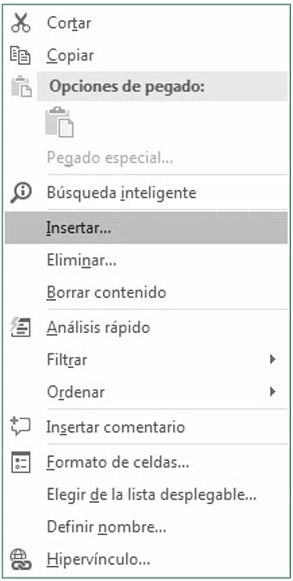
▪ haga clic derecho en el encabezado de una fila o columna y haga clic en Insertar, o
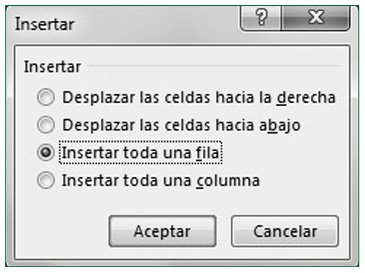
▪ haga clic derecho en una celda en la fila o columna donde la nueva fila o columna será insertada, haga clic en Insertar, seleccione Insertar toda una fila o Insertar toda una columna y haga clic en Aceptar.
Eliminar filas y columnas
De la misma forma que Excel le permite insertar nuevas filas y columnas, también le permite eliminar filas y columnas innecesarias.
Antes de eliminar filas o columnas, verifique que estas no contengan datos importantes en otra parte de la hoja de cálculo que no estén visibles en la pantalla.
Para eliminar una fila o columna, utilice uno de los siguientes métodos:
▪ en la pestaña Inicio, en el grupo Celdas, haga clic en la flecha de Eliminar y luego haga clic en Eliminar filas de la hoja o Eliminar columnas de la hoja, o
▪ seleccione el encabezado de la fila o columna de la fila o columna que será eliminada y luego presione CTRL+–(Menos) en el teclado numérico o en el teclado normal, o
▪ seleccione el encabezado de la fila o columna para la fila o columna que será eliminada y luego en la pestaña Inicio, en el grupo Celdas, haga clic en Eliminar, o
▪ haga doble clic en una celda en la fila o columna que será eliminada, haga clic en Eliminar y luego haga clic en Toda la fila o Toda la columna, o haga clic derecho en el encabezado de una fila o columna y haga clic en Eliminar.
Ocultar y mostrar filas y columnas
En ocasiones, puede necesitar ocultar una o más filas o columnas en su hoja de cálculo. Es posible que desee hacerlo por diferentes razones. Por ejemplo:
▪ Puede estar imprimiendo una hoja de cálculo con más columnas o filas de lo que permite el ancho de la página. Si imprime todos los datos, tendría que dividirla en varias páginas o reducir la escala y, por lo tanto, reducir la legibilidad de los datos.
▪ Las columnas o filas pueden contener fórmulas utilizadas solamente para cálculos intermedios. En algunos casos, puede estar desarrollando cálculos complejos que no se pueden realizar en una sola formula o puede desear ver cómo Excel está calculando los datos a través de varias celdas que contienen fórmulas más simples.
▪ Tal vez desee evitar que otros usuarios vean esas filas o columnas ocultas o las fórmulas usadas en estas celdas ocultas. Note que tendrá que evitar que los usuarios muestren los datos activando la herramienta de protección del libro.
Las filas y columnas ocultas no serán visibles, aun si imprime la hoja de cálculo, hasta que las muestre nuevamente.
Para ocultar una fila o columna, seleccione primero el encabezado de la fila o columna y luego utilice uno de los siguientes métodos:
▪ en la pestaña Inicio, en el grupo Celdas, haga clic en Formato, clic en Ocultar y mostrar y luego Ocultar columnas u Ocultar filas, o
▪ haga clic derecho sobre las filas o columnas seleccionadas y luego haga clic en Mostrar, o
▪ arrastre el borde derecho de la columna a la izquierda o el borde inferior de la fila hacia arriba hasta que estén ocultas.
Para mostrar una fila o columna, seleccione los encabezados en ambos lados de las filas o columnas ocultas y luego utilice uno de los siguientes métodos:
▪ en la pestaña Inicio, en el grupo Celdas, haga clic en Formato, haga clic en Ocultar y mostrar y luego en Mostrar columnas o Mostrar filas, o
▪ haga clic derecho sobre la división del encabezado de doble línea que indica las filas o columnas ocultas y luego haga clic en Mostrar, o
▪ arrastre el borde derecho de la columna oculta hacia la derecha o el borde inferior de la fila oculta hacia abajo hasta que alcance el ancho o alto deseado.
Administrar Hojas de cálculo
Por defecto, los libros nuevos se crean con una hoja de cálculo, lo cual es suficiente para la mayoría de los propósitos. Sin embargo, cada libro de Excel es capaz de tener varias hojas de cálculo. Cada una de ellas se pueden tratar como independientes entre sí, aunque típicamente, están relacionadas entre sí. Por ejemplo, una hoja de cálculo puede contener la lista de gastos de una empresa, otra hoja de cálculo puede englobar los ingresos de cada producto vendido y una tercera hoja de cálculo puede tener el resumen de ingresos y de gastos. Las fórmulas se pueden utilizar para hacer referencia a celdas de cualquier hoja de cálculo para unir datos en una sola hoja de cálculo y realizar cálculos.
Puede cambiar el nombre de las hojas de cálculo, así como también agregar, eliminar, copiar o moverlas en un libro. Se puede desplazar de una hoja a otra usando las etiquetas de hoja de cálculo. Por defecto, la primera hoja de cálculo se llama Hoja1 y a cada nueva hoja de cálculo se le asigna el siguiente número. Por ejemplo, Hoja2, Hoja3 y así sucesivamente.
Para navegar entre las hojas de cálculo, utilice los botones de navegación de etiquetas en la parte inferior izquierda de cada ventana de un libro. Si su libro tiene muchas hojas de cálculo (por ejemplo, más de seis) o los nombres de las hojas de cálculo son muy largos, su pantalla puede no mostrar todas las etiquetas de las hojas de cálculo al mismo tiempo y algunas podrían quedar ocultas detrás de la barra de desplazamiento horizontal. Utilice estos botones para mostrar las etiquetas de hoja de trabajo escondidas a la izquierda o a la derecha. De otra manera, puede ver más etiquetas de hoja de cálculo ajustando la barra de desplazamiento horizontal.

A) Desplaza las etiquetas de las hojas a la izquierda, B) Desplaza las etiquetas de las hojas a la derecha, C) Muestra la hoja de cálculo anterior, D) Etiquetas de hoja, E) Muestra la siguiente hoja de cálculo, F) Nueva hoja, G) Redimensionar controlador
Para cambiar el nombre de una etiqueta de hoja de cálculo, utilice uno de los siguientes métodos:
▪ haga doble clic en la etiqueta de la hoja para ponerla en modo de edición para cambiar el nombre, o
▪ haga clic derecho en la etiqueta de la hoja y haga clic en Cambiar nombre, o
▪ haga clic en la etiqueta de la hoja, luego en la pestaña Inicio, en el grupo Celdas, haga clic en Formato, haga clic en Cambiar el nombre de la hoja.
Crear y editar fórmulas
En Excel, cada celda de la hoja de cálculo es capaz de usar una fórmula. Una fórmula es simplemente un cálculo que involucra cualquier número y combinación de valores, referencias de celda y/o funciones.
Las hojas de cálculo generalmente contienen fórmulas que hacen referencia a otras celdas de la hoja de cálculo. Es conveniente usar referencias de celda en sus fórmulas, cuando sea posible, en lugar de los valores reales. Cuando estos valores o cantidades cambian, las celdas dependientes (celdas que contienen las fórmulas) se recalculan automáticamente.
Una fórmula puede ser de hasta 8,192 caracteres de largo. Introduzca su fórmula en la celda donde desea que aparezcan los resultados. Las fórmulas son fáciles de reconocer, todas inician con el signo de igual (=).
Suponga que tiene una hoja de cálculo con algunas fórmulas:
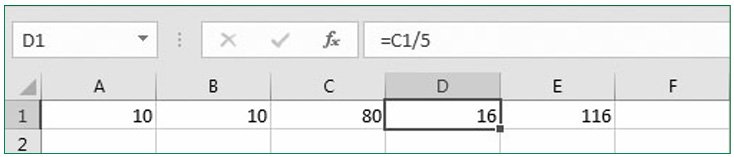
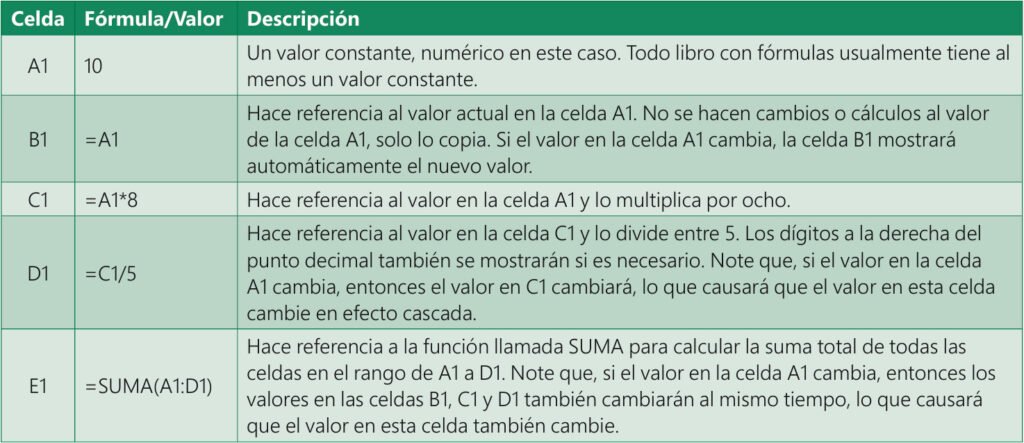
Las fórmulas utilizadas en esta hoja de cálculo son las siguientes:
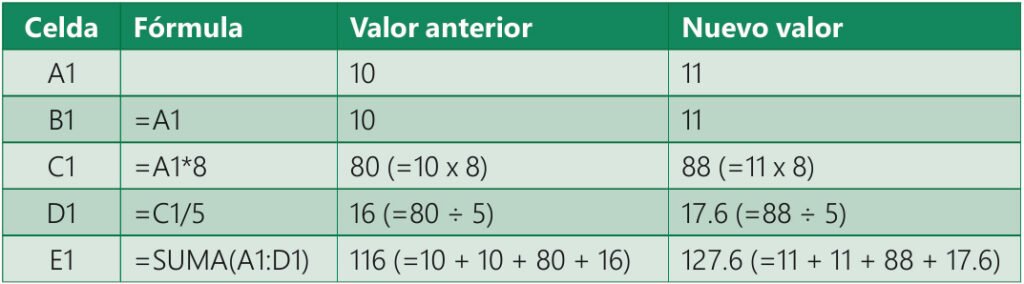
Cambiemos el valor en la celda A1. Todas las fórmulas se recalculan automáticamente y la hoja de cálculo ahora se verá como se muestra a continuación:

Esta es una comparación de cómo se calcularon las fórmulas con el valor anterior y con el nuevo valor en A1:
Hacer referencia a otras hojas de cálculo
Además de hacer referencia a otras celdas dentro de la misma hoja de cálculo, las fórmulas pueden hacer referencia a celdas en otras hojas de cálculo dentro del mismo libro. El formato general de este tipo de referencia es:

Excel usa el símbolo ! (signo de admiración final) para indicar que la celda está ubicada en una hoja de cálculo distinta. Las comillas simples se requieren si el nombre de la hoja de cálculo contiene espacios en blanco.
Además, también puede usar las referencias de celda si estas están ubicadas en un libro distinto. Este tema se revisará en el cuso de nivel Experto.
Utilizar la función SUMA
Teclear direcciones de celda y signos de adición es un buen método cuando agrega el contenido de un número pequeño de celdas. Sin embargo, si necesita sumar una columna de 50 números, este método consume tiempo y pronto excederá el límite máximo del contenido de la celda. Sería muy ineficiente introducir algo como “=B1+B2+B3+B4+…B50” para cada celda que desee incluir.
Excel proporciona una gran biblioteca de funciones para facilitar esta y otros tipos de operaciones matemáticas y de datos. Estas funciones permiten que el cálculo de fórmulas largas o complejas se simplifique usando una función especializada. Generalmente, todas las funciones de Excel siguen este formato:
FUNCION(argumentos)
Al principio, puede parecer que el número y variedad de las funciones de Excel es intimidante, pero las más comúnmente utilizadas son similares entre sí y son muy sencillas de usar.
La función SUMA es un ejemplo de una función comúnmente usada. De hecho, es tan común que la encontrará en la mayoría de los libros. Como su nombre lo dice, su propósito es calcular la suma de todos los valores numéricos en un rango de celdas.
Una función no es lo mismo que una fórmula. Como se describió al inicio de esta lección, una fórmula siempre tiene un “=” como primer carácter. Las funciones no necesitan el “=”. Solo considere que la mayoría de las descripciones incluyen el carácter “=” antes del nombre de la lección para avisarle que es parte de una fórmula. Pero después del carácter “=”, puede construir su fórmula usando tantos valores, operadores y funciones como desee, por ejemplo, =A10+5+SUMA(F2:F9)+B3+SUMA(G2:G9).
La función utiliza argumentos como valores de entrada para realizar sus cálculos.
Existen algunas reglas generales sobre los argumentos:
▪ Los argumentos pueden ser valores (numéricos, de texto o fecha, dependiendo del tipo de función) o referencias de celda. Cada función tiene especificaciones
para sus argumentos, pero el tipo más común de argumento es un rango de celdas. El formato del rango de celdas es como se muestra a continuación:

Ejemplos:
A10:B15
D25:B5
C5:C25
▪ Muchas funciones le permiten introducir una cantidad variable de argumentos.
Por ejemplo:
▪ =SUMA(C6:C18) – calcula la suma de los números en las celdas desde C6 hasta C18
▪ =SUMA(C6:C18,D6:D18,F6:F18) – calcula la suma de los números en las celdas desde C6 hasta C18 y D6 hasta D18 y F6 hasta F18
▪ =SUMA(C6:C18,C20) – calcula la suma de los números en todas las celdas desde C6 hasta C18 y la celda C20
Puede introducir un rango de celdas ya sea tecleando directamente la referencia de la celda o usando el método de señalamiento. Para usar el método de señalamiento, simplemente use el ratón para hacer clic en la primera celda y arrástrelo hasta la última celda para seleccionar el rango de celdas. Este método tiene la ventaja de identificar visualmente el rango de celdas, lo cual reduce la posibilidad de ingresar referencias de celda incorrectas.
Otra forma de ingresar la función SUMA en una celda es con el botón Autosuma en la Cinta de opciones. Como la función SUMA es tan usada, Excel cuenta con tres maneras de activarla:
▪ en la pestaña Fórmulas, en el grupo Bibliotecas de funciones, haga clic en Autosuma (  ), o
), o
▪ en la pestaña Inicio, en el grupo Modificar, haga clic en Autosuma ( ), o
▪ haga clic en Insertar función a la izquierda de la Barra de fórmulas.
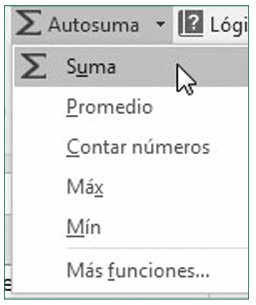
Observe que hay una flecha al lado de Autosuma en la Cinta de opciones. Cuando hace clic en la flecha, esta mostrará otro resumen de funciones que puede utilizar en sus fórmulas.
Utilizar funciones estadísticas
Todas las funciones de Excel están agrupadas en una de 13 categorías. La función SUMA está en la categoría Matemáticas y trigonométricas (trigonometría).
También existen algunas funciones comúnmente utilizadas que se relacionan con las matemáticas, pero se encuentran en la categoría Estadísticas:
=PROMEDIO: Calcula el promedio matemático de los números en un rango específico (suma total del rango de celdas, dividido por el total de número celdas que contienen un número).
=MIN: Encuentra y muestra el valor numérico menor en el rango especificado.
=MAX: Encuentra y muestra el valor numérico mayor en el rango especificado.
=CONTAR: Cuenta el número de celdas en el rango especificado que contengan valores numéricos o de fecha.
=CONTARA: Cuenta el número de celdas en el rango especificado que contengan cualquier valor (numérico, de fecha o de texto).
=CONTAR.BLANCO: Cuenta el número de celdas vacías (que no contienen ningún valor) en el rango especificado.
Usar la función Subtotales
La función SUMA calcula un total aritmético del rango de celdas seleccionado. En la mayoría de las situaciones, es la función apropiada para sumar automáticamente el valor de varias celdas.
En algunas hojas de cálculo, puede ya tener funciones SUMA incluidas en los datos para calcular los subtotales de subgrupos de datos. En estas situaciones, puede ser más apropiado usar la función SUBTOTALES.
La función SUBTOTALES hace más que calcular una suma total de un rango de celdas.
En realidad, realiza una variedad de operaciones estadísticas, dependiendo de en cual número de función se utilice. El formato general de la función SUBTOTALES es: =SUBTOTALES(Función #, Rango de celdas)
Los números de función más utilizados son:
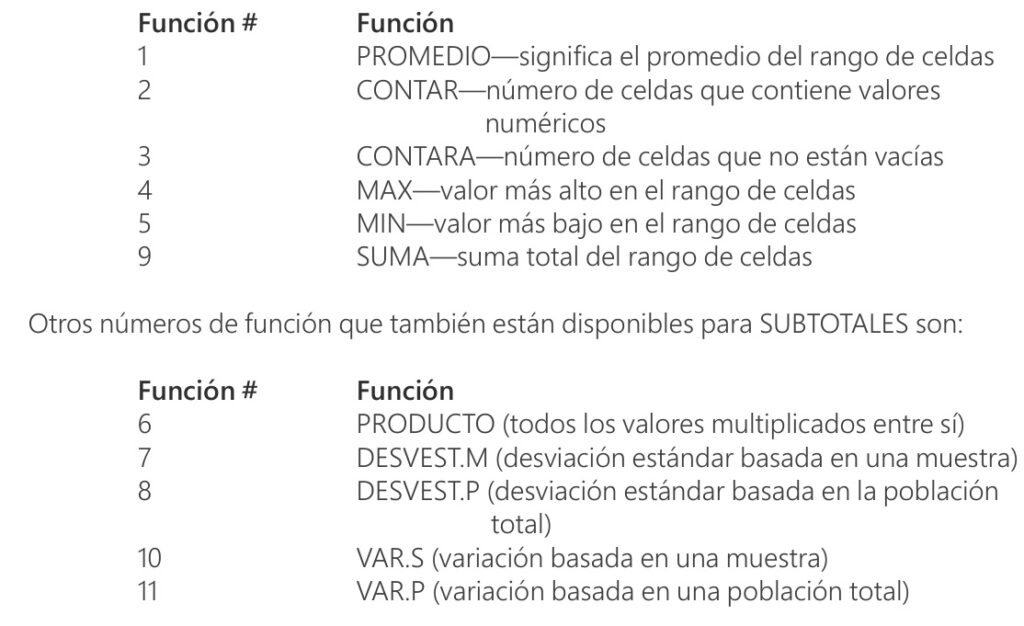
La ventaja principal de SUBTOTALES sobre SUMA es que no incluirá ningún otro cálculo de SUBTOTALES dentro de su rango. Como resultado, puede insertar cálculos de subtotal, total y gran total en una tabla, sin ningún riesgo de contar doble accidentalmente un subtotal, simplemente incluyendo el rango de celdas completo.
Para insertar la función SUBTOTALES, utilice uno de los siguientes métodos:
▪ haga clic en Insertar función y luego en el campo O seleccionar una categoría, haga clic en Matemáticas y trigonométricas, oen la pestaña Fórmulas, en el grupo Biblioteca de funciones, haga clic en Matemáticas y trigonométricas, o
▪ teclee la fórmula directamente en la celda.
Utilizar la función SI
La capacidad para realizar cálculos diferentes con valores que cambian es una de las herramientas más poderosas y útiles de las hojas de cálculo. La función principal utilizada para este propósito es la función SI. Esta función realiza una evaluación o prueba lógica y aplica uno de dos cálculos diferentes de acuerdo al resultado. Esta evaluación automática realiza cálculos condicionales rápidamente en la hoja de cálculo.
El formato de la función SI es como se muestra a continuación:
=SI(prueba_lógica,valor_si_verdadero,valor_si_falso)
Prueba_lógica: Especifica lo que evaluará la función SI.
Valor_si_ver dadero: Si la prueba lógica resulta ser verdadera, entonces el resultado de la función SI será lo que se encuentre en esta sección de la fórmula.
Valor_si_falso: Si la prueba lógica resulta ser falsa, entonces el resultado de la función SI será lo que se encuentre en esta sección de la fórmula.
La sección Prueba_lógica de la función a menudo utiliza operadores de comparación que le ayudarán a obtener el resultado deseado. Los calificadores son signos de puntuación que definen diferentes tipos de datos. Por ejemplo, el texto utilizado en una fórmula requiere comillas dobles como calificadores.
Algunos de los operadores de comparación que puede utilizar son:
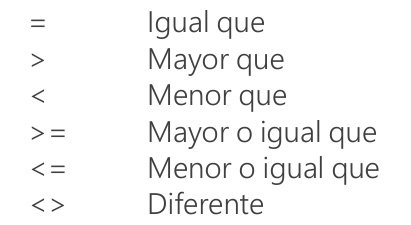
Las secciones Valor_si_verdadero/falso pueden contener una cadena de texto, valores o hasta otras funciones. De hecho, puede anidar o insertar hasta 64 funciones SI dentro de una función SI. Un ejemplo de una función SI anidada sería la siguiente:
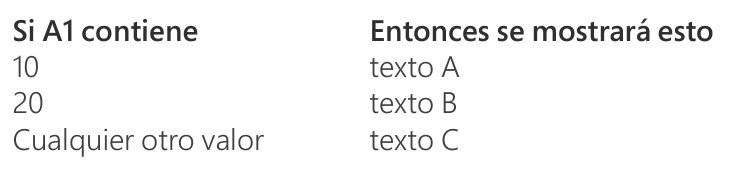
=SI(A1=10, “texto A”,SI(A1=20, “texto B”, “texto C”))
En este ejemplo, Excel mostrará los siguientes valores cuando las condiciones se cumplan: