PHOTOSHOP
El programa Photoshop de Adobe es uno de los programas más utilizados en todo el mundo para el retoque y tratamiento de imágenes. Es empleado tanto por profesionales como por personas que de forma amateur quieren retocar alguna de sus fotos caseras.
De hecho, es considerado por muchos el mejor programa de retoque fotográfico que existe.
Mostraremos de una forma fácil y didáctica como sacar provecho de él. El objetivo de este curso es mostrar las principales funcionalidades de Photoshop, de manera que cuando acabemos el curso cualquiera sea capaz de comprender el programa y esté capacitado para realizar determinadas funciones en el tratamiento de imágenes.
Photoshop es un programa que se caracteriza por tratar imágenes digitales, entre las imágenes digitales tenemos dos tipos:
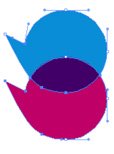
Los vectores: Son líneas que mediante ciertos parámetros matemáticos pasan a tener un largo, ancho y dirección determinados. En este caso no importa cuánto amplíe la imagen, siempre será nítida. Esto es porque la fórmula matemática que forma la figura se vuelve a generar adaptada a distinto tamaño y en consecuencia se redibuja la imagen.
Los mapas de píxeles = mapa de bits: Son cuadrados divididos en casilleros, donde a cada celda le corresponde un valor de color determinado. Son mapas porque la información real digital sería “Casillero 1: rojo oscuro; casillero 2: verde aguamarina; casillero 3: azul; etc…”. Es así como se forma la imagen, cada celda se llama píxel, y al unirlos se forma la imagen. EL gran problema con los píxeles es que al agrandar una imagen ésta no se redibuja, se agrandará al detalle, y empezarán a ver las diferencias donde termina un píxel y empieza otro, generalmente a esto se llama imagen pixelada.
Resolución de la imagen
Se llama resolución a la cantidad de píxeles que se representan en una porción determinada de la imagen (por ejemplo, 300 píxeles por cada centímetro cuadrado, etc). Obviamente cuantos más píxeles en una misma porción haya, serán más pequeños y la imagen tendrá mayor calidad porque se verá más nítida y se podrá ampliar hasta cierto punto.
Hay diferentes resoluciones de imágenes preestablecidas según la finalidad de un trabajo. De esta forma:
• Para la web o para realizar archivos multimedia (videos, juegos, etc.): 72 dpi
• Para imprenta (libros, revistas, folletos o lo que sea): 300 dpi “Dpi” significa dots per inch (puntos o píxeles por pulgada cuadrada “ppp”). Es la unidad de medida estándar digital.
Profundidad de color
Es el sistema para asignar el color a una imagen. Pocos colores ocuparán pocos bits y viceversa. De esta forma se asigna un sistema para el color a las imágenes digitales de acuerdo a su finalidad. Estos son:
• Escala de grises (comúnmente llamado blanco y negro): ocupa 8 bits por píxel.
• RGB (Rojo Verde y Azul, en inglés. Son los colores primarios de la luz): 24 bits por píxel.
• CMYK (Cyan, Magenta, Yellow y Black, en inglés. Son los colores primarios de las tintas, ocupan 36 bits por píxel.
Formato de archivos de imágenes digitales
- Photoshop (.psd) Es el formato propio de Photoshop, y el mejor para trabajar las imágenes. Permite usar capas y canales.
- JPEG (.jpg) Es un formato de mapa de bits comprimidos, que resulta muy liviano, por eso es ideal para la web y lo digital. Pero tanta compresión y poco peso deterioran la calidad de la imagen. No se recomienda para impresiones de calidad.
- TIFF (.tif) Es uno de los más usados porque comprime mapas de bits, pero sin perder información, es como si zipeáramos un archivo.
- BMP (.bmp) Este popular formato fue creado por Microsoft. Tiene buena calidad, pero su peso suele ser excesivo.
- GIF (.gif) La mayor ventaja es que puede guardar varias imágenes dentro de una misma y reproducirlas para formar una animación.
- PNG Permite guardar el archivo trabajado en Photoshop con un fondo transparente.
Elementos de la interfaz de Photoshop
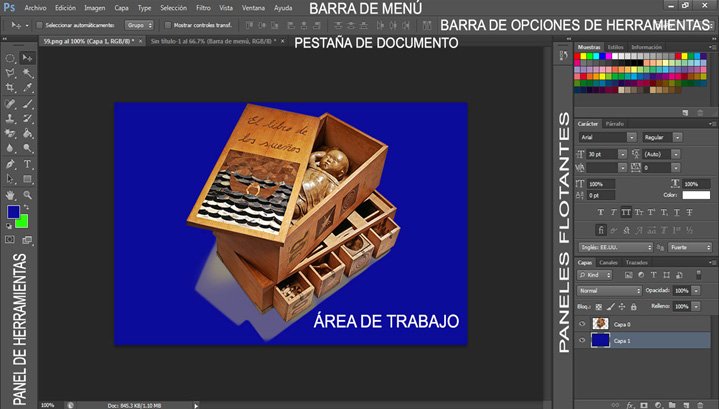
Barra de Menú: En la parte superior se encuentra la Barra de Menú, a través de la cual podremos realizar todas las funciones de Photoshop.
Barra de opciones de herramientas: En la parte superior de la ventana y bajo la barra de menú encontramos la barra de Opciones de Herramientas, el contenido de esta barra cambiará según la herramienta que tengamos seleccionada. A medida que avancemos y aprendamos nuevas herramientas iremos viendo cómo utilizar esta barra y sus opciones.
Los paneles flotantes tienen muy diversas funciones. Todos se despliegan desde el menú Ventana / Windows.
Área de trabajo: Una vez abierto el programa observaremos diferentes barras y paneles distribuidos en el entorno de trabajo. Abramos una imagen de prueba para que todas las opciones se encuentren disponibles. Recuerda que podemos abrir nuestros archivos a través del menú Archivo → Abrir. Una vez abierta la imagen, todas las barras y paneles se encuentran activos.
Pestaña de documento: Las pestañas de documentos se encuentran justo debajo de la barra de propiedades de la herramienta. Estas te permiten visualizar y alternar rápidamente entre los archivos abiertos en Photoshop.
Panel de herramientas: ahí puedes ver en forma de iconos todas las herramientas disponibles en Photoshop.
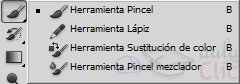
Observa con atención que algunas de ellas tienen un pequeño triángulo en su esquina inferior derecha Herramienta Pincel. Éste es el indicador de grupo de herramientas. Si posicionas el cursor sobre alguno de estos iconos y mantienes pulsado un instante el botón del ratón (o pulsas el botón derecho), se desplegará la lista de herramientas pertenecientes al grupo.
Por ejemplo, si desplegamos el menú del icono pincel se desplegará la lista de herramientas de dibujo.
OPERACIONES BASICAS EN PHOSHOP
Al trabajar en Photoshop debes saber cómo manipular las imágenes o archivos de trabajo. Para ello es necesario que identifiques los procesos de abrir, crear, editar y guardar imágenes.
ABRIR UN ARCHIVO O IMAGEN
Para abrir un archivo o imagen debes realizar los siguientes pasos:
- Haz un clic en el menú archivo/abrir y del cuadro de dialogo, selecciones la imagen, luego haz clic botón abrir
- Observa que se muestra la pestaña de imagen que acabas de abrir en Photoshop
Para abrir el archivo o imagen también puedes presionar las teclas. Ctrl + O
GUARDAR UN ARCHIVO O IMAGEN
Para guardar un archivo o imagen debes realizar los siguientes pasos:
- Haz un clic en el menú archivo/Guardar cómo….
- En el cuadro de dialogo, configura las opciones como se indica: Nombre: Primera práctica. Tipo: (*. Psd, *.PDD, *. PSDT) finalmente haz clic en el botón Guardar.
Para guardar el archivo o imagen también puedes presionar las teclas. Ctrl + S
CREAR ARCHIVO NUEVO
Para crear un archivo nuevo realiza los siguientes pasos:
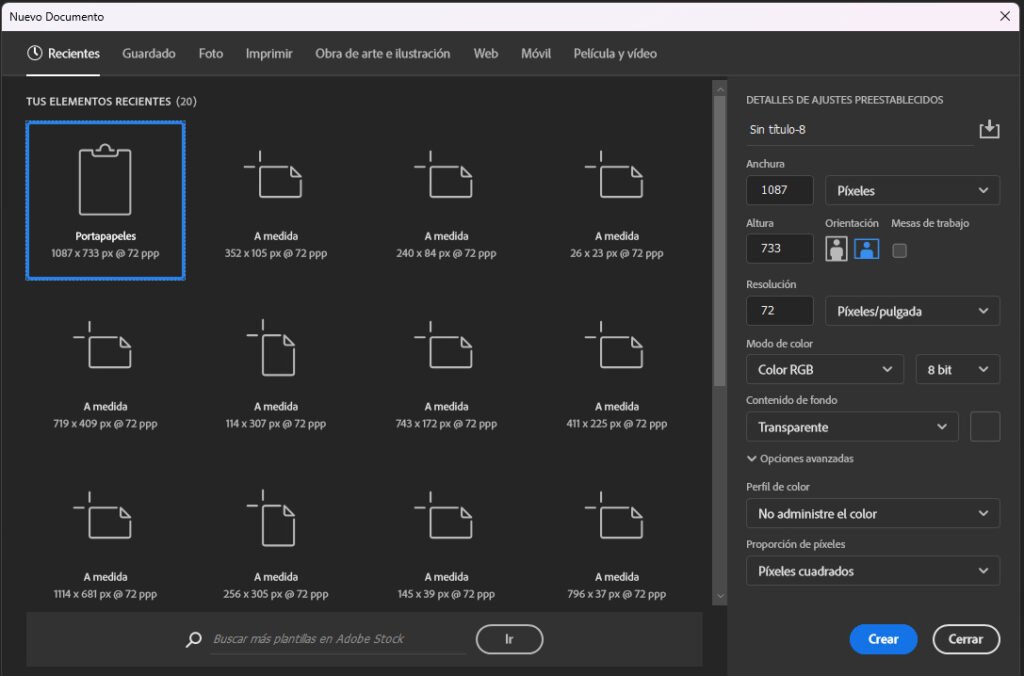
- Ve al manu Archivo/Nuevo (Ctrl + N) y en cuadro de dialogo que se abre configura las características del documento como aparece en la imagen luego haz clic Crear
• Nombre: permite asignarle un nombre a un archivo
• Anchura y altura: define el tamaño que tendrá el archivo.
• Resolución: se define la resolución de la imagen.
• Modo de Color: permite elegir el canal de color a trabajar: RGB, CMYK, Escala de grises y Lab.
• Contenido de fondo: determina el color que tendrá el fondo del archivo de trabajo.
CMYK (Cyan, Magenta, Yellow y Black) son sustractivos y se utilizan para impresiones.

RGB (Red, Green y Blue) son aditivos que se utilizan para la Web

COPIAR Y PEGAR IMAGENES
- Haz un clic la herramienta marco rectangular.
- Sin soltar el mouse, arrastra y selecciona toda de imagen.
- Ahora ve al menú Edición/Copiar o Ctrl + C.
- Selecciona el archivo donde vas a pegar, ve al menú edición/pegar o Ctrl + V.
CAPAS
Son como laminas transparentes que se colocan unas encimas de otras para formar un diseño, permitiendo que el manejo de objetos y la edición de los mismos sea mucho más fácil en caso haya un cambio.
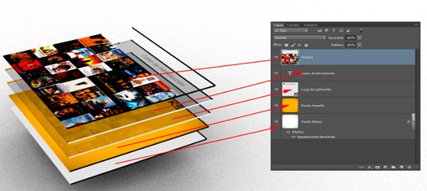
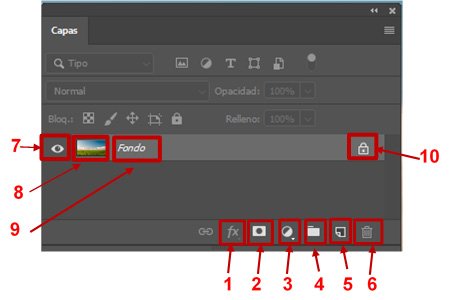
Función
- Añadir un estilo de capa
- Añadir una máscara
- Crear nueva capa de relleno o ajuste
- Crear un nuevo grupo
- Crear una nueva capa
- Eliminar capa
- Permite hacer visible e invisible una capa
- Miniatura de capa
- Nombre de capa
- Indica si la capa está bloqueada
DUPLICAR CAPAS
Ahora crearás una capa idéntica a la seleccionada con el fin de mantener la imagen original por si deseas ejecutar un cambio. Para duplicar capas en Photoshop realiza los siguientes pasos:
- Selecciona la imagen capa a duplicar en el panel capas
- Haz clic en barra menú capas/duplicar capa o clic derecho sobre la imagen seguido duplicar capa en el panel capas o Ctrl + J
REDIMENSIONAR CAPAS (CAMBIAR DE TAMAÑO A UNA CAPA).
- En el panel Capas, selecciona una capa que contenga imágenes u objetos que deseas redimensionar. También puedes seleccionar varias a la vez.
- Selecciona barra de menú Edición/Transformación libre (Ctrl + T). Se mostrará un borde de transformación alrededor del contenido de las capas seleccionadas. Mantén pulsada la tecla Mayús (o Shift) para evitar que se distorsione el contenido y arrastra los vértices o bordes hasta que se alcance el tamaño deseado.
DESBLOQUEO DE LA CAPA DE FONDO
Convertir la capa de fondo en una capa normal.
• Dado que la capa de fondo está bloqueada, no se podrá mover en la ventana de documento ni se podrá cambiar su posición en el panel Capas; tampoco se le podrán aplicar algunas funciones de edición.
• Para convertir la capa de fondo en una capa normal, haz clic en el icono de candado que se encuentra a la derecha del nombre de la capa en el panel Capas.
AÑADIR IMÁGENES A UN DISEÑO CON CAPAS
Añadir imágenes a un diseño.
- Selecciona barra de menú Archivo / Colocar elemento incrustado, busca un archivo de imagen en el Explorador de archivos.
- Mantén pulsada la tecla Mayús (o Shift) para evitar que se distorsione la imagen y arrastra los vértices del borde de la imagen añadida para redimensionarla.
- Arrastra el cursor dentro de los límites del borde para colocar la imagen añadida en el lugar que desees.
- Haz clic en la marca de comprobación de la barra de opciones para finalizar el proceso de colocación. Se creará una nueva capa de forma automática que contenga la imagen añadida.
AJUSTE DE LA CALIDAD DE IMAGEN
AJUSTE DEL BRILLO Y EL CONTRASTE
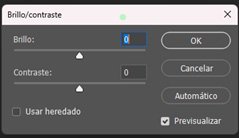
- En la barra de menús, selecciona Imagen / Ajustes / Brillo/contraste.
- Ajusta el regulador de brillo para modificar el brillo general de la imagen. Ajusta el regulador de contraste para aumentar o reducir el contraste de la imagen.
- Haz clic en Aceptar. El ajuste se aplicará únicamente a la capa seleccionada.
AJUSTE DEL TONO Y LA SATURACIÓN
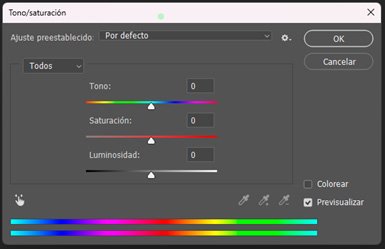
- En la barra de menús, selecciona Imagen > Ajustes > Tono/saturación.
- Haz tus propias pruebas ajustando los reguladores de tono, saturación y luminosidad. Los cambios se aplicarán a todos los colores de la imagen. El regulador de tono modifica los colores de una imagen. El regulador de saturación modifica la intensidad de los colores de una imagen. El regulador de luminosidad modifica el brillo de los colores de una imagen.
- Para modificar un único color con estos reguladores, dirígete en primer lugar al menú desplegable de la esquina superior izquierda del cuadro de diálogo Tono/saturación y selecciona una gama de colores, como los amarillos. Ajusta los reguladores de tono, saturación o luminosidad. Estos cambios solo se aplicarán a la gama de colores seleccionada en cualquier parte de la imagen en la que estén presentes esos colores.
- Haz clic en Aceptar cuando hayas terminado.
AJUSTE DE LA INTENSIDAD DEL COLOR
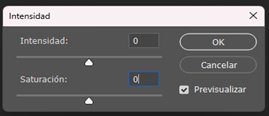
- En la barra de menús, selecciona Imagen > Ajustes > Intensidad.
- Haz tus propias pruebas ajustando los reguladores. El regulador de intensidad modifica la intensidad de los colores. Esta modificación altera en mayor medida los colores que en la imagen se veían más apagados. El regulador de saturación aumenta la intensidad de todos los colores de la imagen.
- Haz clic en Aceptar cuando hayas terminado.