Adobe Illustrator
Introducción
En el entorno laboral actual, saber usar herramientas digitales de diseño ya no es exclusivo de diseñadores gráficos profesionales. Cada vez más personas que trabajan en áreas como marketing, comunicación, emprendimiento, educación, ventas o redes sociales se encuentran con la necesidad de crear gráficos, logotipos, ilustraciones o materiales visuales de forma rápida y profesional. Aquí es donde Adobe Illustrator se convierte en un aliado estratégico.
Illustrator es un programa ampliamente utilizado en el mundo del diseño para crear gráficos vectoriales. Esto lo hace ideal para proyectos que van desde un simple ícono hasta una valla publicitaria. Sin embargo, para quien nunca lo ha usado, puede parecer una herramienta compleja o intimidante.
Este artículo está pensado para personas con conocimientos mínimos o nulos, que desean entender qué es Illustrator, cómo funciona y cómo puede ayudarles a agilizar su trabajo y ampliar sus habilidades profesionales. A lo largo del texto, exploraremos sus fundamentos, herramientas principales y aplicaciones prácticas, explicadas de forma clara y progresiva.
¿Qué es Adobe Illustrator y por qué es tan importante?
Adobe Illustrator es un software profesional de diseño gráfico especializado en la creación de gráficos vectoriales, utilizado para desarrollar logotipos, ilustraciones, iconos, infografías y material visual tanto para medios digitales como impresos. Su principal fortaleza es que permite crear diseños precisos, editables y escalables, adecuados para entornos profesionales y necesidades reales de trabajo.
La importancia de Adobe Illustrator radica en su capacidad para ofrecer control total sobre los elementos gráficos, algo fundamental cuando se requiere consistencia visual, calidad y flexibilidad. A diferencia de herramientas básicas, Illustrator permite crear piezas que pueden reutilizarse, adaptarse a distintos formatos y modificarse sin perder calidad, lo que lo convierte en una herramienta clave en áreas como marketing, comunicación, diseño y negocios.
¿Qué es el diseño vectorial?
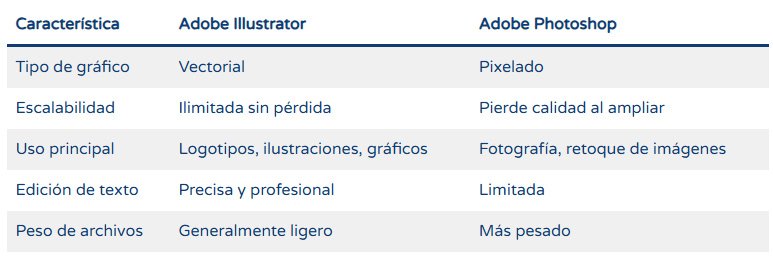
El diseño vectorial es un tipo de creación gráfica basada en fórmulas matemáticas, no en píxeles. A diferencia de una fotografía o imagen tradicional, un gráfico vectorial puede crecer o reducirse infinitamente sin perder nitidez ni definición. Esto lo convierte en el formato ideal para logotipos, ilustraciones, tipografías y gráficos que deben verse bien en cualquier tamaño.
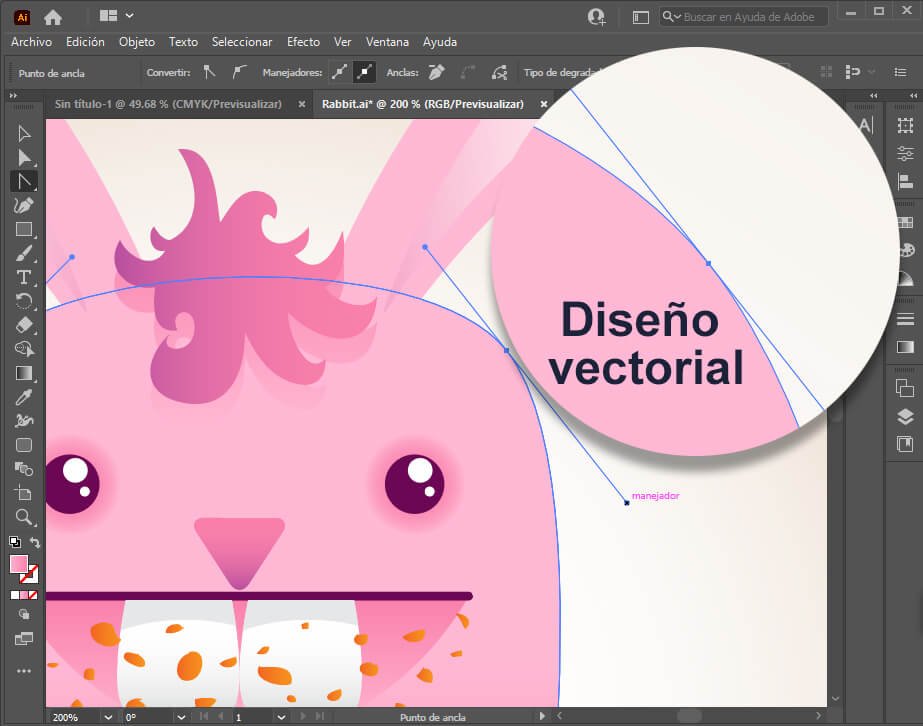
En Illustrator, cada línea, forma o curva es editable en cualquier momento. Esto significa que no estás trabajando sobre una imagen “plana”, sino sobre elementos independientes que puedes modificar, mover, recolorear o transformar sin afectar la calidad del resultado final.
Para quienes vienen de herramientas más simples como PowerPoint o editores de imágenes básicos, este concepto representa un cambio importante. Illustrator no solo crea imágenes, sino sistemas gráficos reutilizables, lo que ahorra tiempo y esfuerzo a largo plazo.
¿Para qué se utiliza Adobe Illustrator?
Illustrator se utiliza para crear una amplia variedad de piezas visuales en distintos sectores profesionales. No está limitado al diseño artístico; su uso es práctico, técnico y estratégico. Algunas de las aplicaciones más comunes incluyen:
Diseño de logotipos e identidad visual
Creación de ilustraciones digitales
Material gráfico para redes sociales
Diseño de infografías
Gráficos para presentaciones y documentos
Diseño editorial básico
Señalización y materiales impresos
La versatilidad de Illustrator permite que una sola herramienta cubra múltiples necesidades visuales, lo que resulta especialmente valioso en entornos laborales donde se requiere rapidez y consistencia visual.
Diferencias entre Adobe Illustrator y otros programas de diseño
Illustrator vs Photoshop
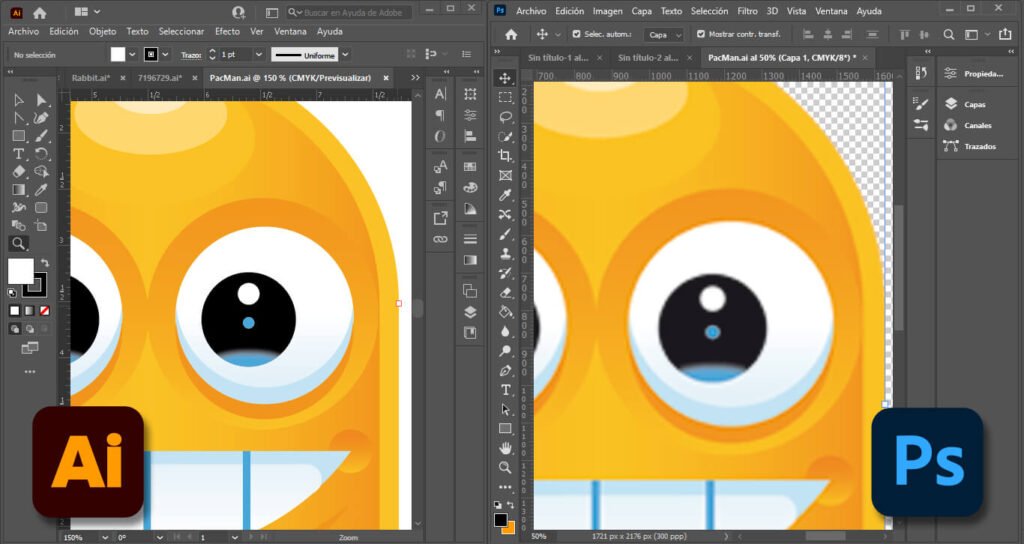
Uno de los errores más comunes entre principiantes es pensar que Illustrator y Photoshop sirven para lo mismo. Aunque ambos forman parte del ecosistema de Adobe, su función principal es distinta.
Photoshop trabaja principalmente con imágenes de mapa de bits (píxeles) y es ideal para editar fotografías. Illustrator, en cambio, se especializa en gráficos vectoriales. Esto hace que cada programa tenga fortalezas muy claras dependiendo del tipo de proyecto.
Aprende sobre los diversos componentes en el espacio de trabajo de Adobe Illustrator.
Puedes crear y editar tus ilustraciones utilizando varios componentes como la barra de herramientas y panels, y su disposición se denomina espacio de trabajo. Explora estos componentes y elige un espacio de trabajo preestablecido o crea el tuyo propio según tus necesidades de diseño.
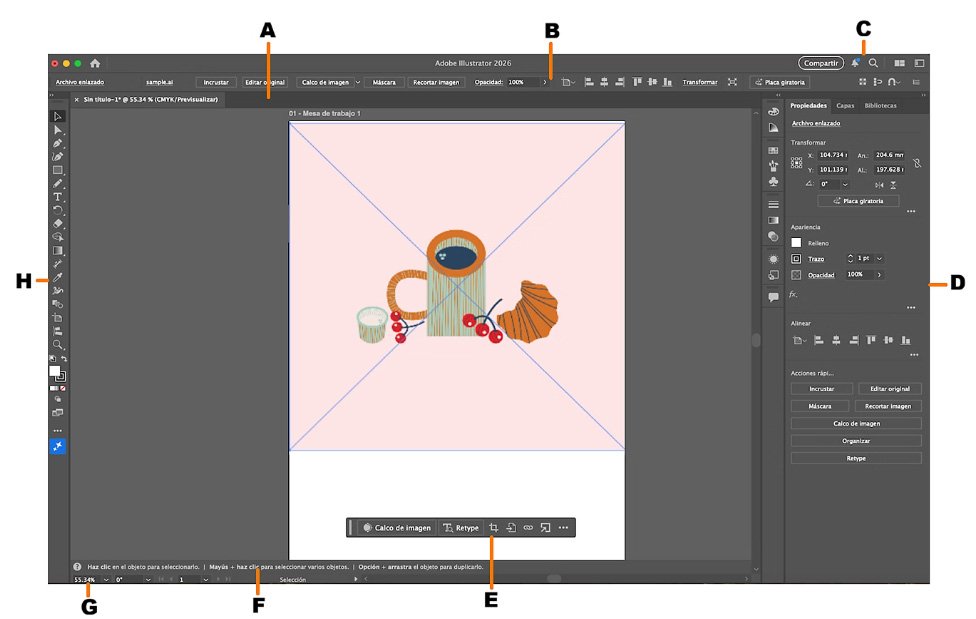
A. Ventana Documento B. Panel Control C. Barra de aplicación D. Panel Propiedades E. Barra de tareas contextuales F. Barra de ayuda G. Barra de estado H. Barra de herramientas
Herramientas básicas de Adobe Illustrator que debes conocer
Herramienta de selección y selección directa
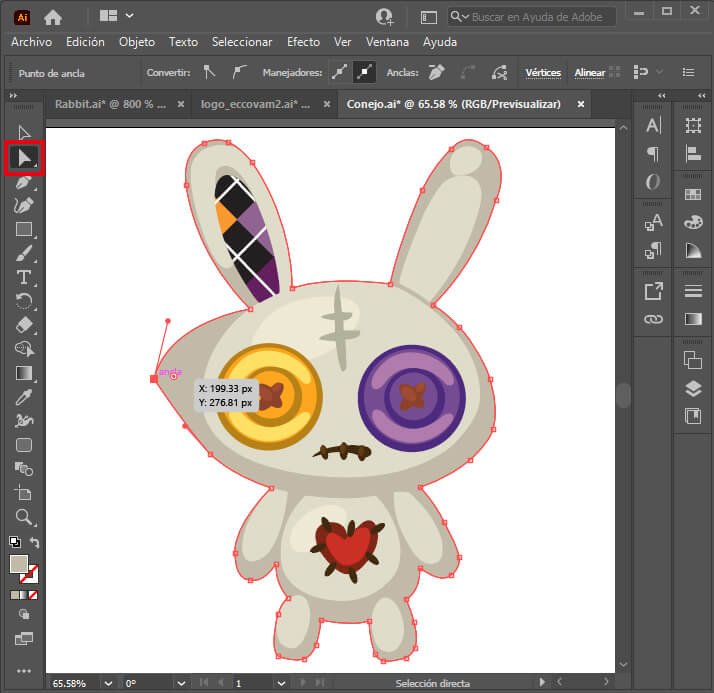
La herramienta de selección. es el punto de partida de cualquier trabajo en Illustrator. Permite mover, escalar, rotar y organizar objetos completos dentro del diseño. Es ideal para manipular elementos ya creados sin alterar su estructura interna.
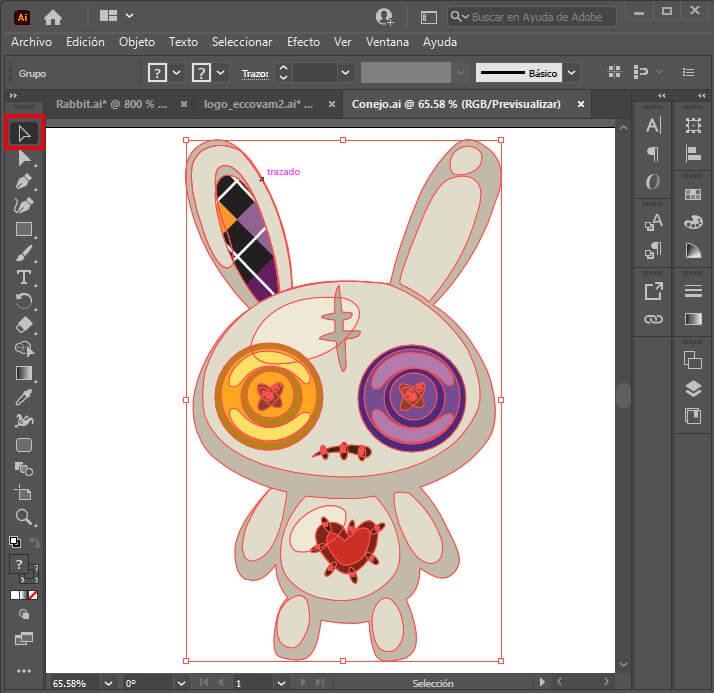
Por otro lado, la herramienta de selección directa. permite editar partes específicas de un objeto, como puntos y segmentos. Esta herramienta es clave para modificar formas con precisión, ajustar curvas o afinar detalles sin redibujar desde cero.
Herramientas de formas básicas
Illustrator incluye herramientas para crear formas geométricas como rectángulos, elipses, polígonos y líneas. Estas formas son la base de gran parte del diseño vectorial, incluso en ilustraciones complejas.
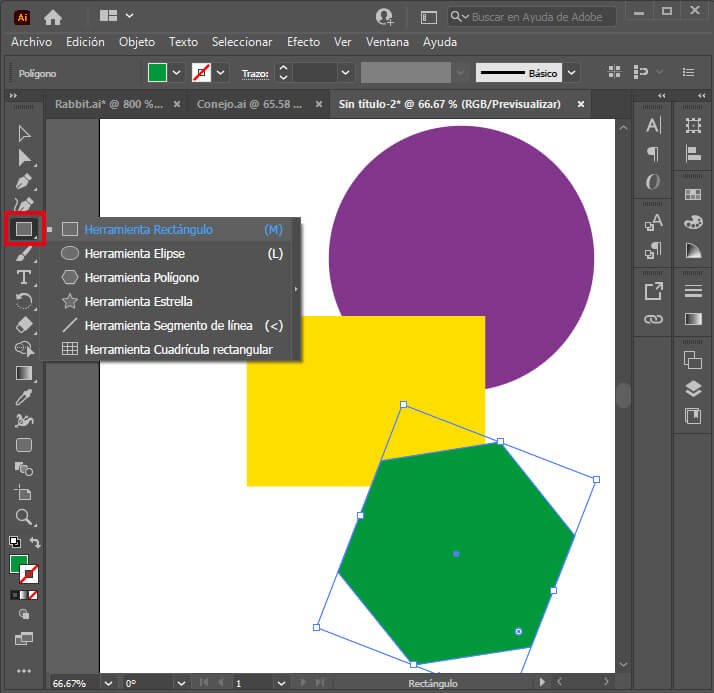
Cada forma puede personalizarse completamente: tamaño, color, borde, esquinas y proporciones. Además, pueden combinarse entre sí para crear figuras más elaboradas mediante operaciones simples.
Por ejemplo, un logotipo sencillo puede construirse combinando círculos y rectángulos, ajustando sus proporciones y colores hasta lograr un resultado profesional, sin necesidad de dibujar cada elemento desde cero.
Uso del texto en Adobe Illustrator
Texto como elemento editable
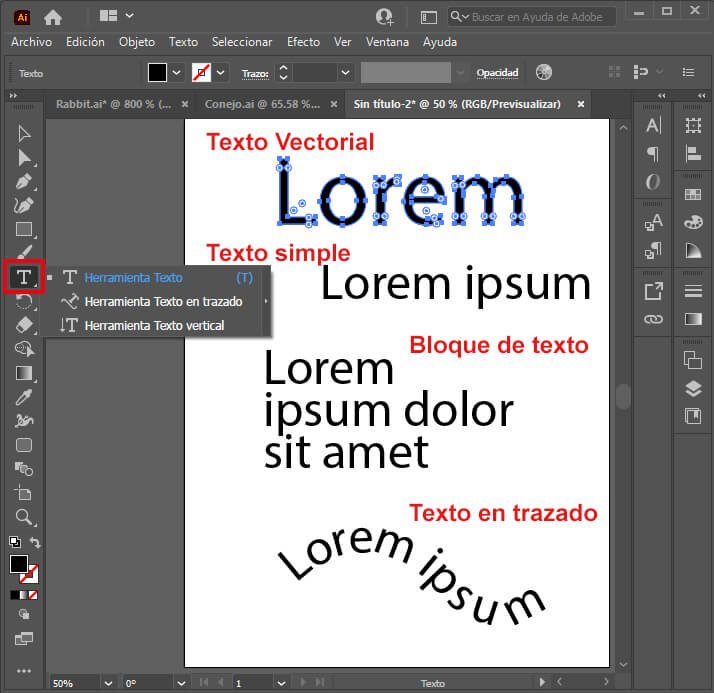
A diferencia de otros programas, el texto en Illustrator es totalmente editable y vectorial. Esto significa que puedes cambiar tipografía, tamaño, color y espaciado sin perder calidad.
Illustrator permite trabajar con texto en líneas simples, bloques de texto y texto sobre trazados. Esta flexibilidad facilita la creación de títulos, subtítulos, etiquetas y elementos decorativos dentro del diseño.
Además, el texto puede convertirse en contornos, lo que permite tratarlo como una forma vectorial más. Esta técnica es común en logotipos y diseños finales donde se requiere máxima compatibilidad.
Tipografías y legibilidad
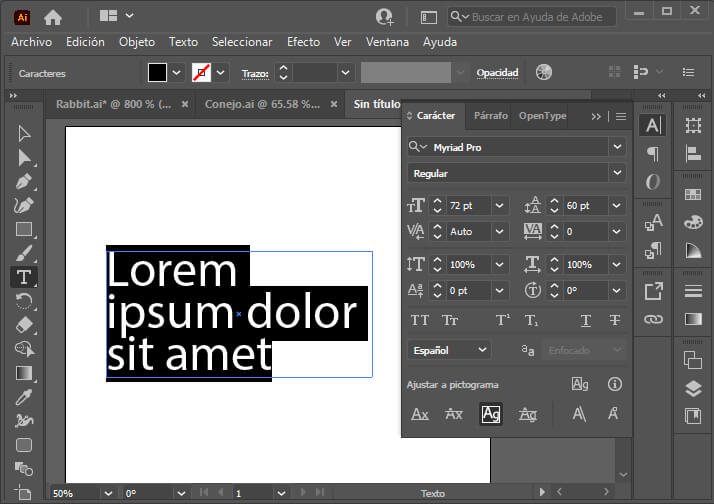
Elegir la tipografía adecuada es un aspecto fundamental del diseño. Illustrator ofrece control preciso sobre aspectos como interlineado, kerning y alineación, lo que impacta directamente en la legibilidad y estética del contenido.
Para usuarios principiantes, es recomendable trabajar con tipografías simples y bien estructuradas, enfocándose en la claridad antes que en lo decorativo. Conforme se adquiere experiencia, se pueden explorar combinaciones tipográficas más avanzadas.
Colores y rellenos en Adobe Illustrator
Modos de color y su importancia en el trabajo profesional
Uno de los aspectos más importantes en Illustrator es la correcta gestión del color. A diferencia de programas básicos, aquí no se trata solo de “elegir un color bonito”, sino de trabajar con modos de color específicos según el destino del diseño. Illustrator permite trabajar principalmente con dos: RGB y CMYK.
El modo RGB se utiliza para todo aquello que se verá en pantallas: redes sociales, páginas web, presentaciones digitales, correos y anuncios en línea.
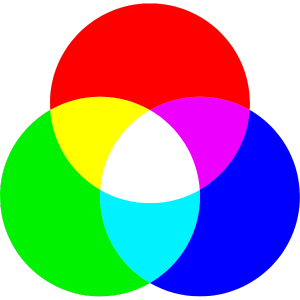
CMYK, en cambio, está orientado a impresión profesional, como volantes, tarjetas de presentación, libros o lonas. Elegir incorrectamente el modo de color puede generar diferencias notables entre lo que se ve en pantalla y el resultado impreso.
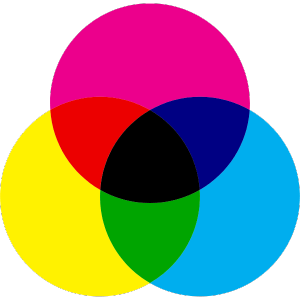
Desde un enfoque laboral, comprender esta diferencia evita reprocesos, gastos innecesarios y errores comunes al entregar archivos a imprentas o equipos de marketing. Illustrator permite cambiar el modo de color del documento desde el inicio, lo que forma parte de una buena práctica profesional.
Rellenos y trazos: control total del diseño
En Illustrator, todo objeto vectorial se compone de relleno y trazo. El relleno es el color interno de una forma, mientras que el trazo es el borde que la rodea. Ambos pueden controlarse de forma independiente, lo que ofrece una flexibilidad enorme al crear gráficos limpios y bien definidos.
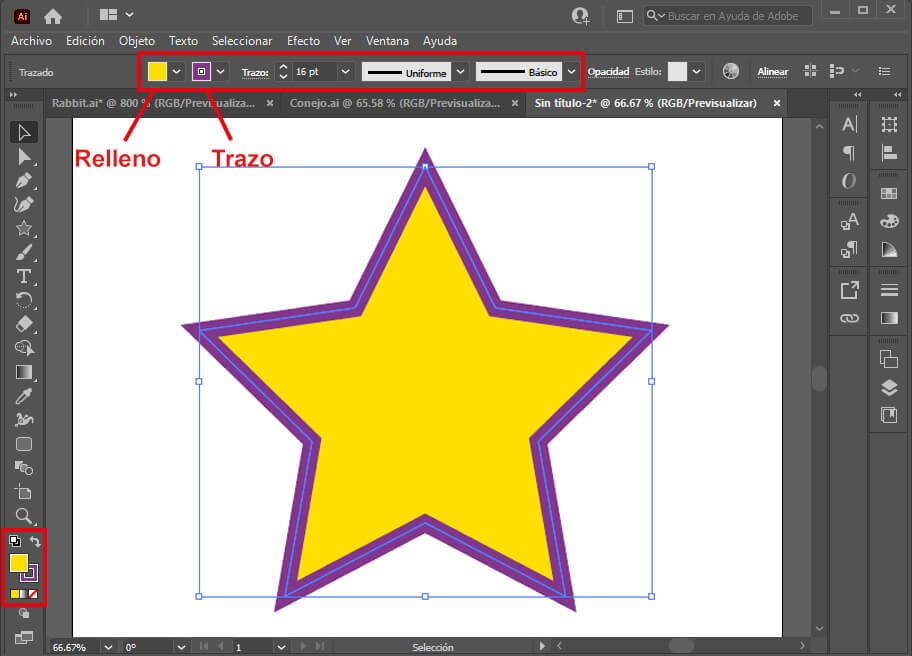
Por ejemplo, un ícono puede tener un relleno sólido y un trazo delgado para resaltar sus bordes. También es posible eliminar el relleno y dejar solo el trazo, ideal para estilos minimalistas o esquemas técnicos. Esta separación permite experimentar con el diseño sin perder control visual.
Además, los trazos pueden ajustarse en grosor, estilo, terminaciones y alineación, lo cual resulta especialmente útil en diagramas, ilustraciones técnicas o gráficos corporativos.
Uso de capas en Adobe Illustrator para organizar proyectos de forma profesional
¿Qué son las capas y por qué son indispensables?
Las capas en Illustrator funcionan como niveles que permiten organizar el contenido del archivo. Cada capa puede contener objetos relacionados, lo que facilita editar, ocultar, bloquear o reorganizar elementos sin afectar el resto del diseño.
Para quienes comienzan, puede parecer innecesario usar capas, pero en proyectos reales se convierten en una herramienta imprescindible. Imagina un diseño con texto, íconos, fondos y elementos decorativos. Sin capas, cualquier modificación se vuelve confusa y lenta.
Trabajar con capas ordenadas desde el inicio reduce errores, mejora el flujo de trabajo y hace que los archivos sean entendibles para otros colegas o clientes. Es una práctica estándar en entornos profesionales.
Ejemplo práctico de organización por capas
Un ejemplo sencillo sería el diseño de un post para redes sociales:
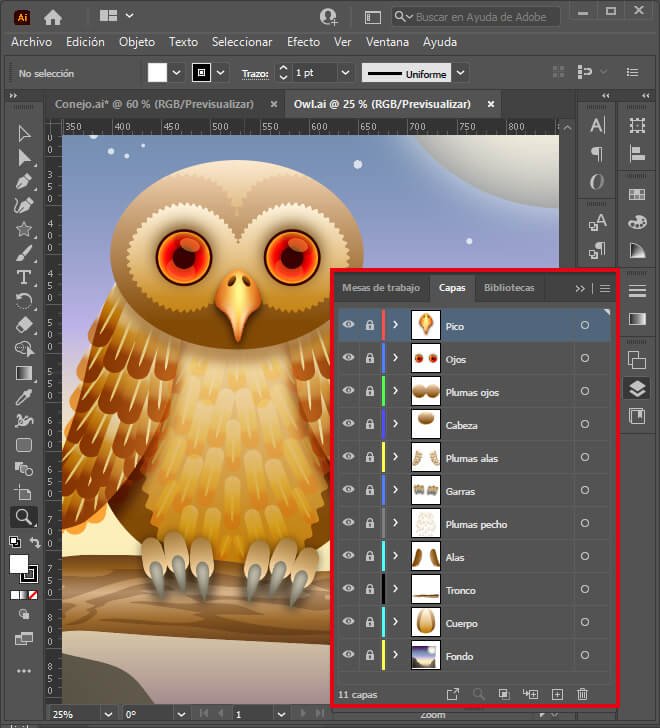
Capa 1: Fondo
Capa 2: Elementos gráficos
Capa 3: Texto principal
Capa 4: Logotipo
De esta forma, si necesitas cambiar el texto sin mover el fondo, basta con seleccionar la capa correspondiente. También puedes ocultar capas para trabajar sin distracciones o bloquearlas para evitar cambios accidentales.
Herramientas intermedias que potencian la productividad en Adobe Illustrator
Herramienta pluma: precisión sin complicaciones
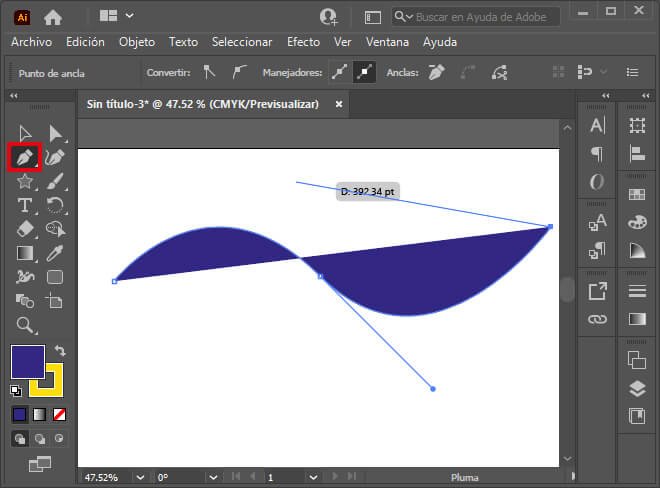
La herramienta pluma suele intimidar a los principiantes, pero es una de las más poderosas de Illustrator. Sirve para crear líneas y curvas personalizadas mediante puntos de anclaje, permitiendo un control total sobre la forma final.
Aunque al inicio requiere práctica, su uso se vuelve natural con el tiempo. Es ideal para dibujar formas orgánicas, contornos personalizados o ilustraciones más detalladas. La clave está en entender que menos puntos generan curvas más limpias y profesionales.
Desde un contexto laboral, dominar la herramienta pluma permite ajustar logotipos, redibujar gráficos y corregir archivos de terceros sin depender de recursos externos.
Transformaciones y alineación precisa
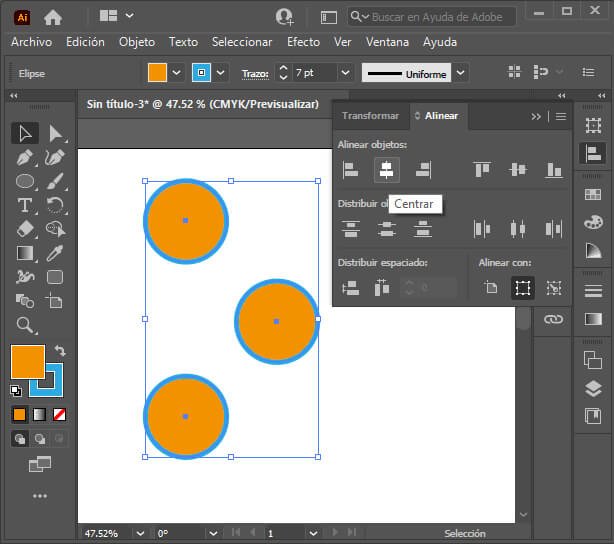
Illustrator incluye herramientas avanzadas de transformación que facilitan el alineado y distribución de objetos. Estas funciones permiten centrar elementos, espaciar formas de manera uniforme y mantener consistencia visual en todo el diseño.
Por ejemplo, al crear una serie de íconos o botones, la alineación automática asegura que todos mantengan la misma distancia y tamaño, algo fundamental en diseños profesionales. Esto no solo mejora la estética, sino que también ahorra tiempo al evitar ajustes manuales.
Trabajo con imágenes dentro de Adobe Illustrator
Colocar imágenes correctamente
Aunque Illustrator no está pensado para editar fotografías, sí permite colocar imágenes como parte del diseño. Estas imágenes pueden servir como referencia, fondo o elemento visual complementario.
Es importante entender que las imágenes colocadas no forman parte del archivo vectorial como tal, sino que se enlazan o incrustan. Esto influye en el peso del archivo y en su correcta exportación. Aprender a gestionar estos aspectos evita problemas al compartir archivos.
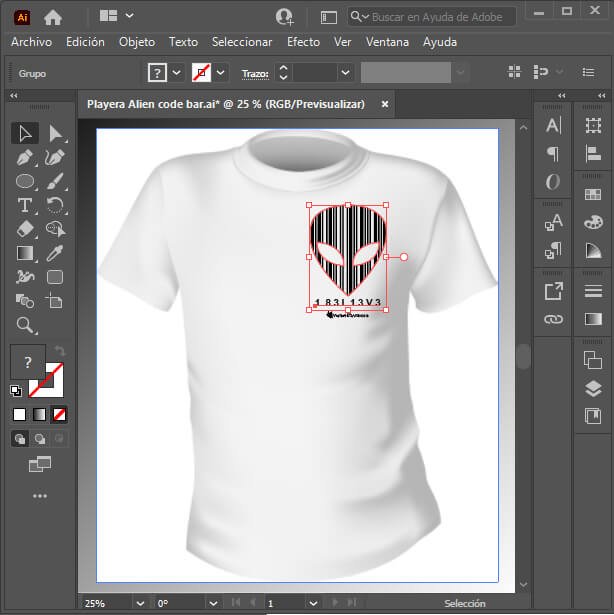
Por ejemplo, en un mockup del diseño de una playera, una fotografía puede convivir perfectamente con elementos vectoriales, siempre que esté correctamente posicionada y escalada.
Calcar imágenes para crear vectores
Una práctica común en Illustrator es convertir una imagen en gráfico vectorial. Esto se logra usando funciones de calco, que transforman una imagen en formas editables.
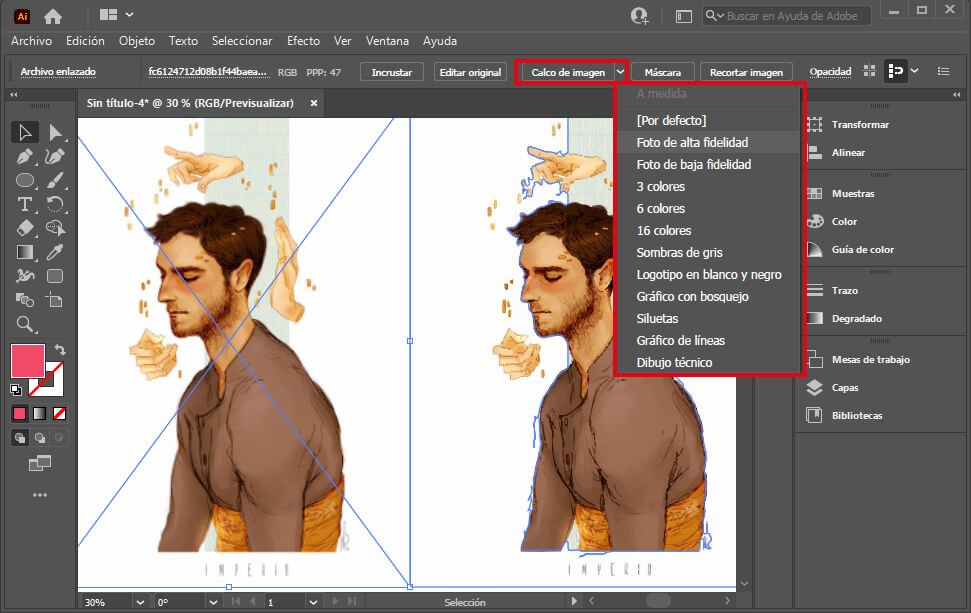
Esta técnica es útil para rediseñar logotipos antiguos, convertir bocetos en ilustraciones digitales o crear gráficos estilizados. Aunque el resultado depende de la calidad de la imagen original, Illustrator ofrece controles para ajustar el nivel de detalle.
Exportación de archivos según su uso final
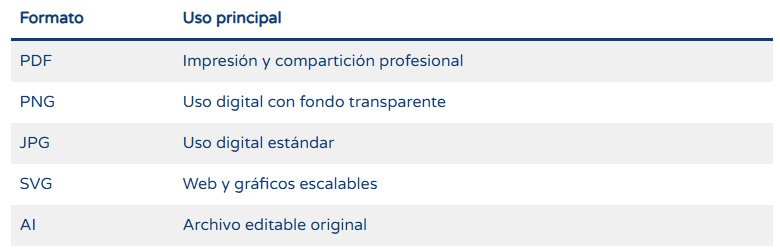
Formatos más utilizados
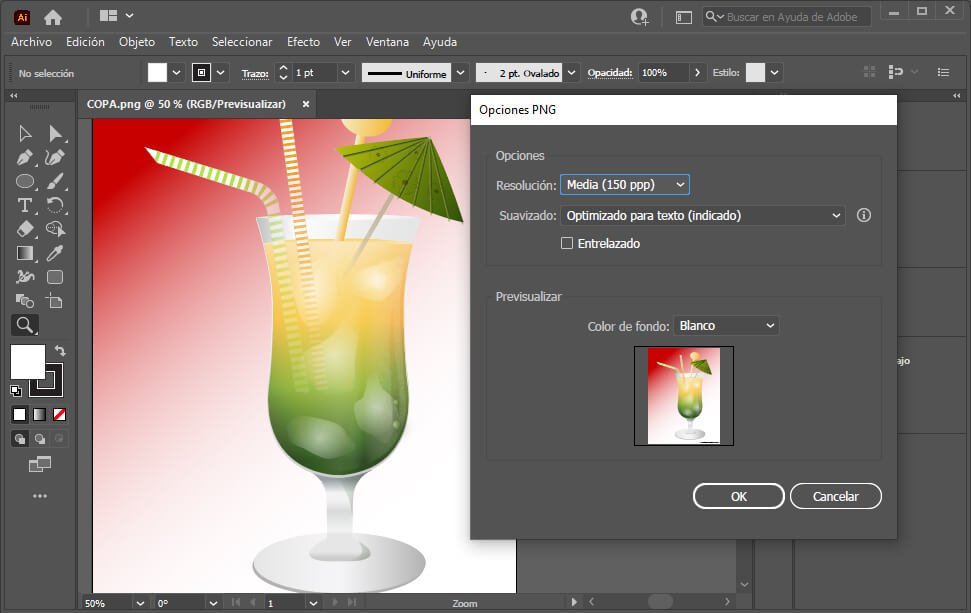
Exportar correctamente un archivo es tan importante como diseñarlo bien. Illustrator ofrece múltiples formatos de exportación, cada uno con un propósito específico.