
TRANSICIONES, EFECTOS, FILTROS, …
Las transiciones y efectos son elementos esenciales en la edición de video que pueden transformar un proyecto ordinario en algo dinámico y profesional. CapCut ofrece una variedad de herramientas para aplicar y personalizar transiciones y efectos de manera efectiva. A continuación, se describe cómo utilizar estas funciones con detalle.
- TRANSICIONES
¿Qué son las Transiciones?
Las transiciones son efectos visuales que se utilizan para suavizar o estilizar el cambio de un clip a otro en la línea de tiempo. Pueden añadir fluidez y continuidad a tus videos.
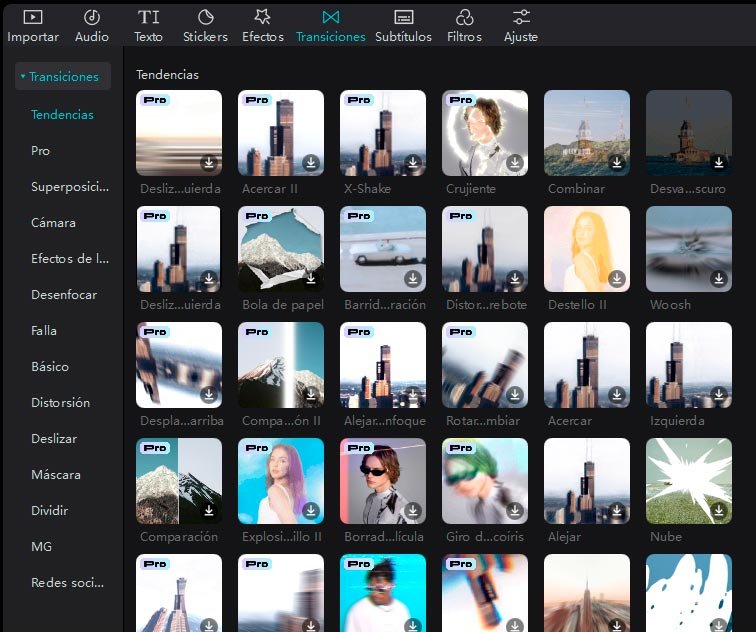
Tipos de Transiciones en CapCut
CapCut proporciona una amplia gama de transiciones, incluyendo:
• Fundidos (Fade)
• Desplazamientos (Swipe)
• Disoluciones (Dissolve)
• Zooms
• Efectos 3D
• y muchos más.
Cómo Aplicar Transiciones
Paso 1: Seleccionar la Transición
Dirígete a la pestaña de «Transiciones» en la parte superior de la biblioteca de medios. Aquí encontrarás una lista de diferentes tipos de transiciones categorizadas.
Paso 2: Vista Previa de la Transición
Pasa el cursor sobre cualquier transición para ver una vista previa del efecto. Esto te ayudará a elegir la transición más adecuada para tu proyecto.
Paso 3: Aplicar la Transición
Arrastra la transición seleccionada y suéltala en el punto de corte entre dos clips en la línea de tiempo. La transición se aplicará automáticamente entre esos clips.
Paso 4: Ajustar la Duración de la Transición
Haz doble clic en la transición en la línea de tiempo para abrir las opciones de ajuste. Aquí puedes cambiar la duración de la transición arrastrando los bordes de la misma en la línea de tiempo o ingresando un valor específico.
Personalización Avanzada
Algunas transiciones ofrecen opciones adicionales para ajustar la dirección, la velocidad y otros parámetros. Explora las opciones de personalización para perfeccionar el efecto según tus necesidades.
- Efectos
¿Qué son los Efectos?
Los efectos son modificaciones visuales que puedes aplicar a tus clips para mejorar su apariencia, añadir estilos específicos o crear atmósferas únicas.
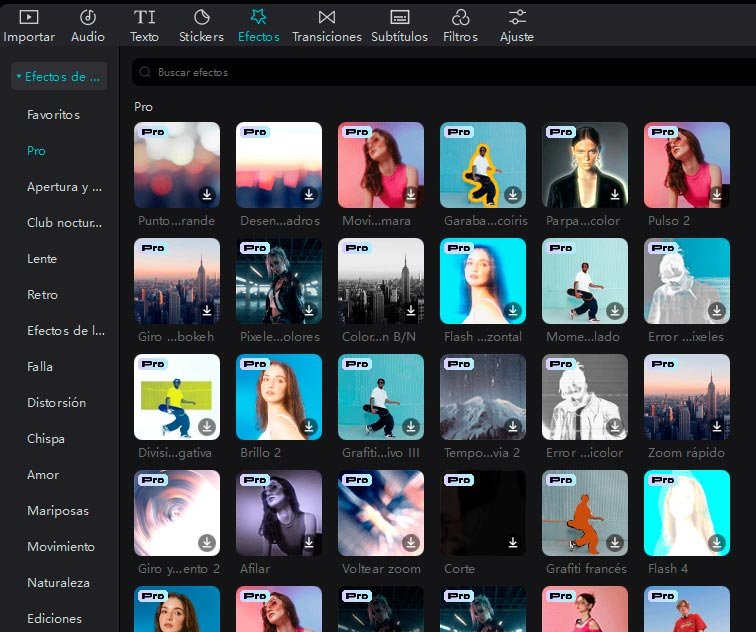
Tipos de Efectos en CapCut
CapCut ofrece una variedad de efectos, incluyendo:
• Efectos de color (Color Effects)
• Efectos de desenfoque (Blur)
• Efectos de distorsión (Distortion)
• Efectos de iluminación (Lighting Effects)
• Efectos de movimiento (Motion Effects)
• y muchos más.
Cómo Aplicar Efectos
Paso 1: Seleccionar el Efecto
Dirígete a la pestaña de «Efectos» en la biblioteca de medios. Aquí encontrarás una amplia selección de efectos organizados en categorías.
Paso 2: Vista Previa del Efecto
Al igual que con las transiciones, puedes pasar el cursor sobre cualquier efecto para ver una vista previa de cómo se verá en tu clip.
Paso 3: Aplicar el Efecto
Arrastra el efecto seleccionado y suéltalo sobre el clip en la línea de tiempo al que deseas aplicar el efecto. El efecto se aplicará instantáneamente al clip.
Paso 4: Ajustar el Efecto
Haz doble clic en el clip que tiene el efecto aplicado para abrir las opciones de propiedades. Aquí puedes ajustar la intensidad, el radio y otros parámetros específicos del efecto.
Efectos en Capas
Puedes aplicar múltiples efectos a un solo clip para crear combinaciones únicas. Simplemente arrastra y suelta varios efectos sobre el mismo clip y ajusta cada uno individualmente en las propiedades.
- USO DE FILTROS
¿Qué son los Filtros?
Los filtros son ajustes preestablecidos que alteran el color, el contraste y otros aspectos visuales del clip para crear un estilo específico o mejorar la calidad de la imagen.
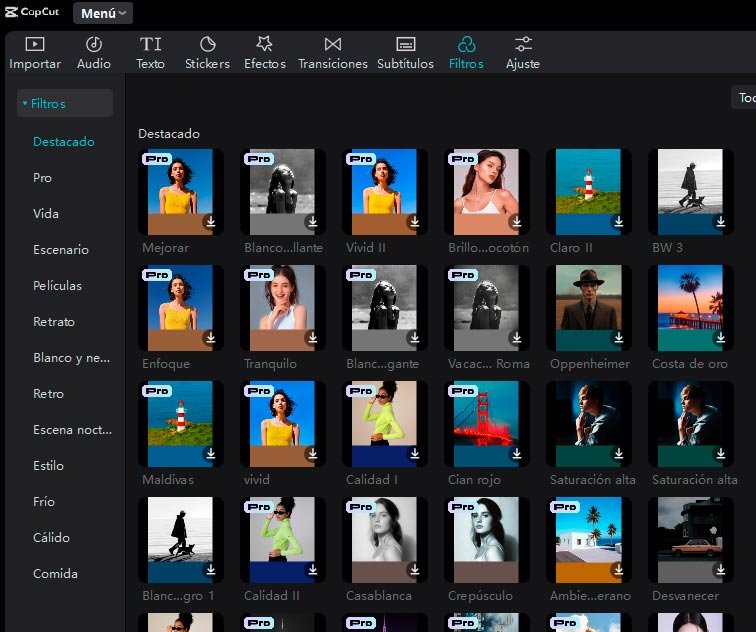
Cómo Aplicar Filtros
Paso 1: Seleccionar el Filtro
Ve a la pestaña de «Filtros» en la biblioteca de medios. Los filtros están organizados por categorías como «Cine», «Retro», «Blanco y Negro», entre otros.
Paso 2: Vista Previa del Filtro
Pasa el cursor sobre un filtro para ver cómo se verá en tu clip antes de aplicarlo.
Paso 3: Aplicar el Filtro
Arrastra el filtro y suéltalo sobre el clip en la línea de tiempo. El filtro se aplicará inmediatamente.
Paso 4: Ajustar la Intensidad del Filtro
Haz doble clic en el clip con el filtro aplicado y ajusta la intensidad del filtro en las propiedades del clip. Puedes reducir o aumentar la intensidad según el efecto deseado.
- USO DE CAPAS Y MÁSCARAS
Capas
CapCut permite trabajar con múltiples capas de video y efectos, lo que te permite superponer diferentes elementos visuales y crear composiciones complejas.
Máscaras
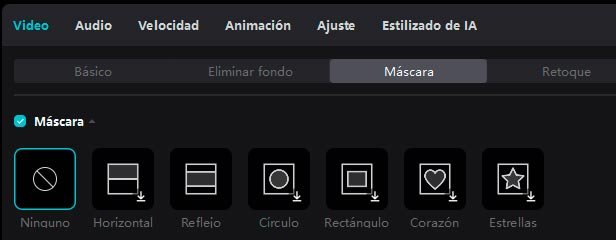
Las máscaras son herramientas avanzadas que te permiten aplicar efectos solo a partes específicas de un clip. Para usar máscaras, selecciona el clip y elige la opción «Máscara» en las propiedades del clip. Aquí puedes dibujar formas o utilizar máscaras preestablecidas para definir las áreas afectadas por los efectos.
- EFECTOS DE AUDIO
¿Qué son los Efectos de Audio?
Los efectos de audio son modificaciones que puedes aplicar a las pistas de audio para mejorar la calidad del sonido, añadir efectos especiales o ajustar el ambiente sonoro del video.
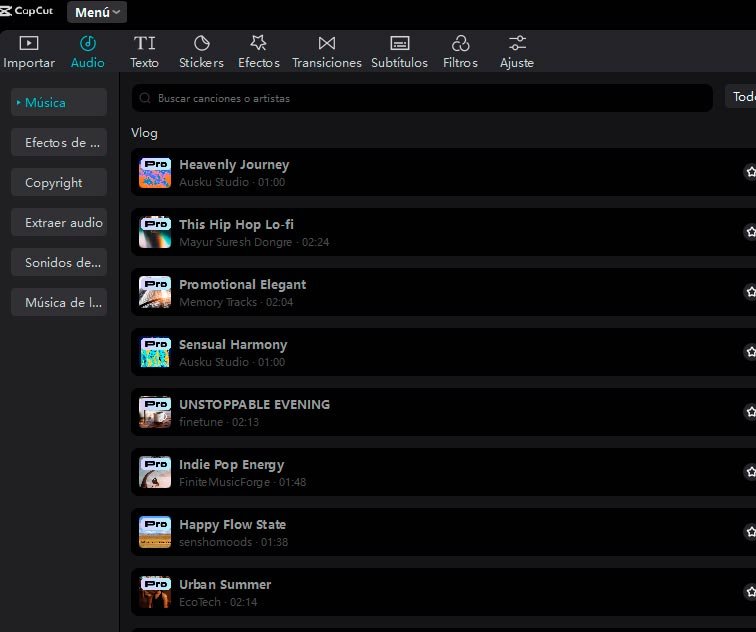
Cómo Aplicar Efectos de Audio
Paso 1: Seleccionar el Clip de Audio
Selecciona la pista de audio en la línea de tiempo a la que deseas aplicar el efecto.
Paso 2: Aplicar el Efecto
En la pestaña de «Audio», elige entre efectos como eco, reverb, distorsión, y otros. Arrastra el efecto y suéltalo sobre la pista de audio en la línea de tiempo.
Paso 3: Ajustar el Efecto de Audio
Haz doble clic en la pista de audio con el efecto aplicado para ajustar los parámetros específicos del efecto en la ventana de propiedades.