
TEXTO, GRÁFICOS Y STICKERS
El uso de texto y gráficos en la edición de video es esencial para transmitir información, agregar contexto y mejorar el atractivo visual de tus proyectos. CapCut ofrece diversas herramientas para añadir y personalizar texto y gráficos, permitiendo crear videos profesionales con facilidad. A continuación, se describe cómo utilizar estas funciones detalladamente.
- AÑADIR TEXTO
Tipos de Texto
CapCut permite añadir varios tipos de texto, como:
• Títulos principales
• Subtítulos
• Créditos finales
• Texto en movimiento
• Texto sobre imagen
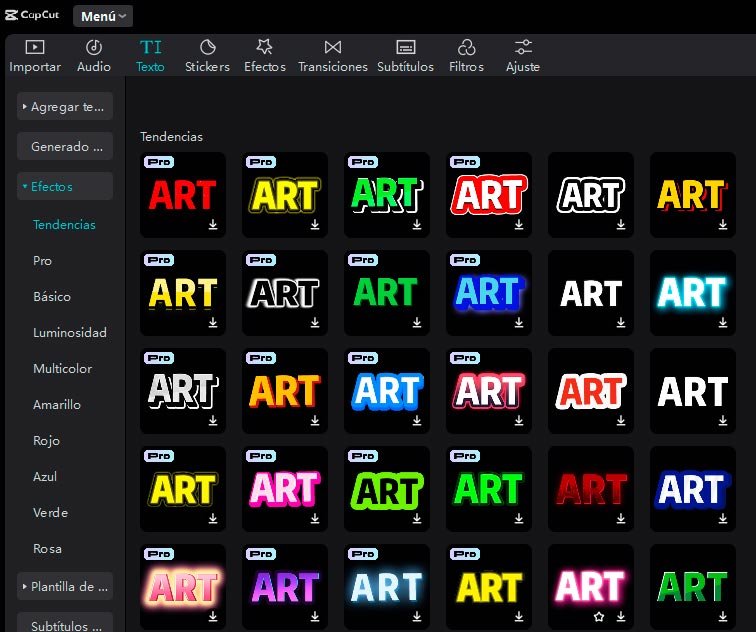
Cómo Añadir Texto
Paso 1: Seleccionar la Herramienta de Texto
Dirígete a la pestaña «Texto» en la biblioteca de medios. Aquí encontrarás varias categorías de texto prediseñado como «Títulos», «Subtítulos» y «Créditos».
Paso 2: Añadir el Texto a la Línea de Tiempo
Arrastra el estilo de texto que desees y suéltalo en la línea de tiempo sobre la pista de texto. Aparecerá una nueva capa de texto en la línea de tiempo.
Paso 3: Editar el Contenido del Texto
Haz doble clic en el texto en la ventana de previsualización para abrir el editor de texto. Aquí puedes escribir tu texto y ajustar su tamaño, fuente, color, alineación y otros parámetros.
Personalización Avanzada del Texto
Fuentes y Estilos
CapCut ofrece una amplia variedad de fuentes y estilos de texto. En el editor de texto, puedes cambiar la fuente y aplicar estilos como negrita, cursiva, subrayado y sombra.
Animaciones de Texto
Para añadir animaciones, selecciona el texto y ve a la pestaña «Animación» en las propiedades del texto. Aquí puedes elegir entre animaciones de entrada, salida y bucle, ajustando la duración y la intensidad de las animaciones.
Efectos de Texto
CapCut permite aplicar efectos como brillo, desenfoque y color gradiente al texto. Estos efectos se encuentran en la pestaña «Efectos» en las propiedades del texto.
- AÑADIR GRÁFICOS
Tipos de Gráficos
Los gráficos en CapCut pueden incluir:
• Imágenes
• Stickers
• Formas
• GIFs
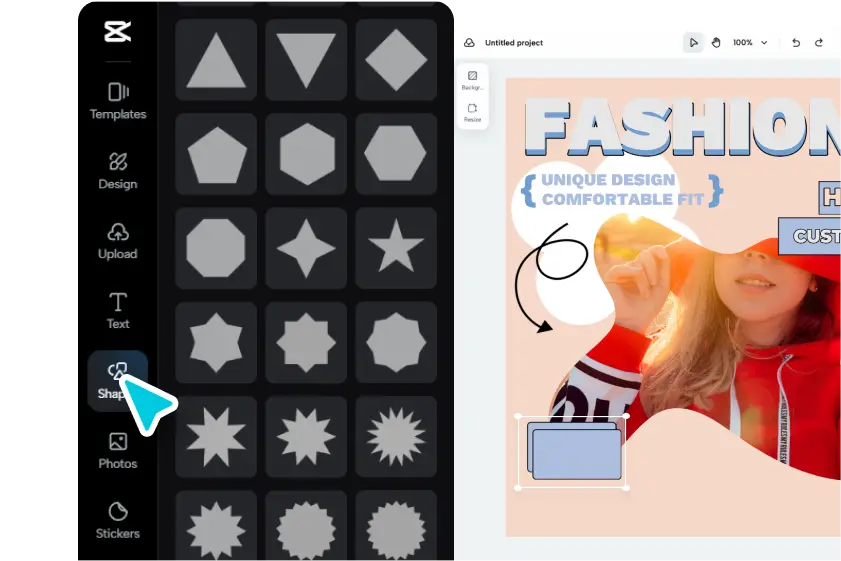
Cómo Añadir Gráficos
Paso 1: Seleccionar la Herramienta de Gráficos
Dirígete a la pestaña «Stickers» o «Medios» en la biblioteca de medios para encontrar gráficos predefinidos o importar tus propias imágenes y GIFs.
Paso 2: Añadir el Gráfico a la Línea de Tiempo
Arrastra el gráfico que deseas y suéltalo en la línea de tiempo sobre la pista de gráficos. Aparecerá una nueva capa de gráficos en la línea de tiempo.
Paso 3: Editar el Gráfico
Selecciona el gráfico en la ventana de previsualización para ajustar su tamaño, posición y rotación. Puedes arrastrar los bordes del gráfico para cambiar su tamaño y usar el controlador de rotación para girarlo.
Personalización Avanzada de Gráficos
Ajustes de Color y Opacidad
Haz clic en el gráfico en la línea de tiempo y utiliza las propiedades del gráfico para ajustar el brillo, el contraste, la saturación y la opacidad.
Animaciones de Gráficos
Al igual que con el texto, puedes añadir animaciones a los gráficos. Selecciona el gráfico y ve a la pestaña «Animación» en las propiedades del gráfico. Aplica animaciones de entrada, salida y bucle según sea necesario.
Uso de Máscaras con Gráficos
CapCut permite aplicar máscaras a los gráficos para ocultar o revelar partes específicas. Selecciona el gráfico, ve a la pestaña «Máscara» y elige la forma de máscara que desees. Ajusta la posición y el tamaño de la máscara para obtener el efecto deseado.
- LOS STICKERS
Son una herramienta versátil que puede transformar un video simple en una obra creativa y atractiva. Al entender cómo añadir, personalizar y utilizar stickers de manera efectiva, puedes elevar la calidad de tus ediciones de video y conectar mejor con tu audiencia. Recuerda siempre mantener un equilibrio en su uso para que complementen, en lugar de sobrecargar, tu contenido visual.
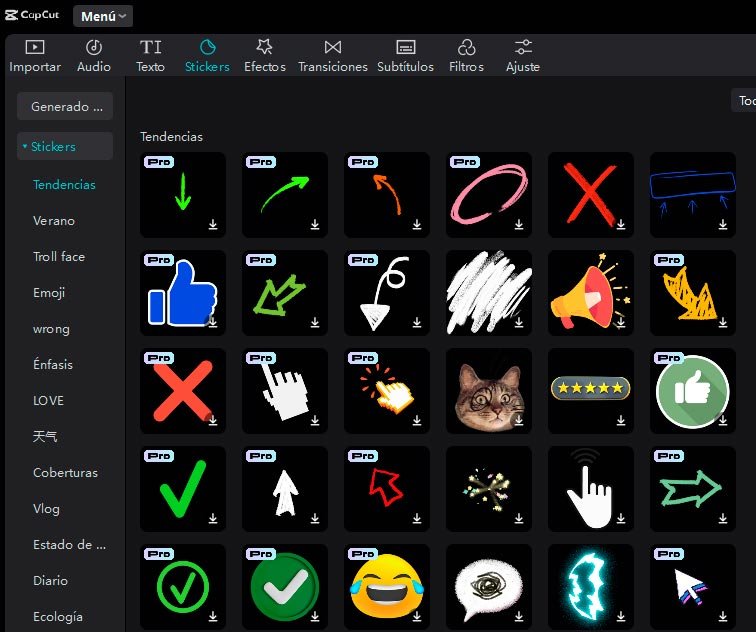
- ¿Qué son los Stickers en CapCut?
Los stickers en CapCut son imágenes o gráficos animados que puedes añadir a tus videos para enfatizar emociones, destacar algún elemento, o simplemente para darle un toque creativo y personal a tus ediciones. Estos stickers pueden ser tanto estáticos como animados, y pueden colocarse en cualquier parte del video. - ¿Cómo Añadir Stickers a tu Video?
Para añadir un sticker a tu video en CapCut, sigue estos sencillos pasos:
• Abre tu proyecto en CapCut.
• Selecciona el botón de ‘Stickers’ que se encuentra en la barra de herramientas lateral. Este botón generalmente tiene un ícono de una carita sonriente o similar.
• Explora la biblioteca de stickers. CapCut ofrece una variedad de categorías de stickers, desde emojis hasta gráficos más complejos y animados. Puedes desplazarte por las categorías o utilizar la barra de búsqueda para encontrar un sticker específico.
• Selecciona y arrastra el sticker que te guste hacia la línea de tiempo o directamente sobre la vista previa del video. Puedes ajustar su posición, tamaño y duración en la pantalla. [Aquí se insertará una imagen del sticker siendo arrastrado hacia la línea de tiempo del proyecto] - Personalización de Stickers
Una vez que hayas añadido un sticker a tu video, CapCut te permite personalizarlo para que se adapte mejor a tu proyecto. Puedes:
• Cambiar el tamaño del sticker: Haz clic en el sticker en la vista previa y arrastra las esquinas para aumentar o reducir su tamaño.
• Rotar el sticker: Puedes girar el sticker para cambiar su orientación.
• Ajustar la duración: Arrastra los bordes del sticker en la línea de tiempo para que aparezca o desaparezca en el momento exacto que desees.
• Añadir animaciones: CapCut permite aplicar efectos de animación a los stickers, como entradas y salidas, para que se integren mejor con el flujo del video. - Consejos para Utilizar Stickers de Manera Eficaz
• No abuses de los stickers: Aunque son elementos llamativos, es importante no saturar el video con demasiados stickers, ya que pueden distraer del mensaje principal.
• Elige stickers que complementen tu contenido: Los stickers deben mejorar la narrativa visual de tu video, no restarle importancia. Utiliza stickers que refuercen el tema o la emoción que quieres transmitir.
• Juega con la temporalidad: Aprovecha la posibilidad de ajustar la duración de los stickers para que aparezcan en momentos clave del video, creando un mayor impacto visual.
COMBINAR TEXTO Y GRÁFICOS
Sincronización
Puedes sincronizar texto y gráficos con el video para que aparezcan en momentos específicos. Arrastra las capas de texto y gráficos en la línea de tiempo para alinearlas con los puntos clave del video.
Agrupación
CapCut permite agrupar texto y gráficos para moverlos y ajustarlos juntos. Selecciona las capas que deseas agrupar, haz clic derecho y elige «Agrupar». Esto facilita la gestión de múltiples elementos visuales.
AÑADIR Y PERSONALIZAR FONDOS
Fondos de Color
Ve a la pestaña «Materiales» y selecciona «Fondo» para añadir un fondo de color sólido a tu proyecto. Arrastra el color deseado a la línea de tiempo.
Fondos de Imagen
Importa imágenes desde tu computadora y arrástralas a la línea de tiempo para usarlas como fondos. Ajusta el tamaño y la posición de las imágenes para que cubran toda el área del video.
EXPORTACIÓN CON TEXTO Y GRÁFICOS
Revisar el Proyecto
Antes de exportar, revisa tu proyecto para asegurarte de que todo el texto y los gráficos estén correctamente posicionados y sincronizados.
Exportar el Video
Haz clic en «Exportar», configura las opciones de exportación y guarda tu proyecto. Asegúrate de seleccionar una resolución y calidad que mantengan la claridad del texto y los gráficos.