ANIMACIONES DE TEXTOS Y GRÁFICOS
Las animaciones de texto y gráficos son fundamentales para dar vida a tus videos y hacerlos más dinámicos e interesantes. CapCut ofrece una variedad de opciones de animación que te permiten crear efectos visuales profesionales y personalizados. A continuación, se detalla cómo utilizar estas funciones de manera efectiva.
- ANIMACIONES DE TEXTO
Tipos de Animaciones de Texto
CapCut permite añadir varias animaciones a los textos, categorizadas en:
• Animaciones de Entrada: Cómo aparece el texto en la pantalla.
• Animaciones de Salida: Cómo desaparece el texto de la pantalla.
• Animaciones de Bucle: Animaciones continuas mientras el texto está en pantalla.
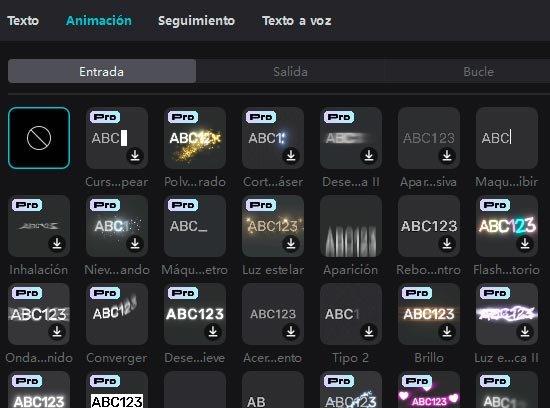
Cómo Añadir Animaciones de Texto
Paso 1: Seleccionar el Texto
Añade el texto a tu proyecto desde la pestaña «Texto» y colócalo en la línea de tiempo. Haz doble clic en el texto en la línea de tiempo para seleccionarlo.
Paso 2: Acceder a las Opciones de Animación
En las propiedades del texto, selecciona la pestaña «Animación». Aquí encontrarás las categorías de animaciones: Entrada, Salida y Bucle.
Paso 3: Aplicar Animaciones de Entrada
Elige una animación de entrada de la lista. Puedes previsualizar cada animación pasando el cursor sobre ella. Una vez seleccionada, ajusta la duración de la animación para controlar la velocidad con que el texto aparece.
Paso 4: Aplicar Animaciones de Salida
Selecciona una animación de salida de la lista y ajusta la duración de la misma manera que la animación de entrada. Esto define cómo el texto desaparecerá de la pantalla.
Paso 5: Aplicar Animaciones de Bucle
Para animaciones de bucle, selecciona una opción que se repetirá mientras el texto esté visible. Ajusta la velocidad y la intensidad de la animación para obtener el efecto deseado.
Personalización Avanzada
Ajustes de Animación
Cada animación puede ser ajustada en términos de duración, velocidad y dirección. Estos controles están disponibles en las propiedades del texto una vez que la animación ha sido seleccionada.
Combinación de Animaciones
Puedes combinar animaciones de entrada, salida y bucle para crear efectos más complejos. Por ejemplo, un texto puede deslizarse desde la izquierda, hacer un pequeño rebote mientras está visible y desvanecerse al final.
- ANIMACIONES DE GRÁFICOS
Tipos de Animaciones de Gráficos
Los gráficos en CapCut también pueden ser animados con:
• Animaciones de Entrada: Cómo el gráfico aparece en la pantalla.
• Animaciones de Salida: Cómo el gráfico desaparece de la pantalla.
• Animaciones de Bucle: Animaciones continuas mientras el gráfico está en pantalla.
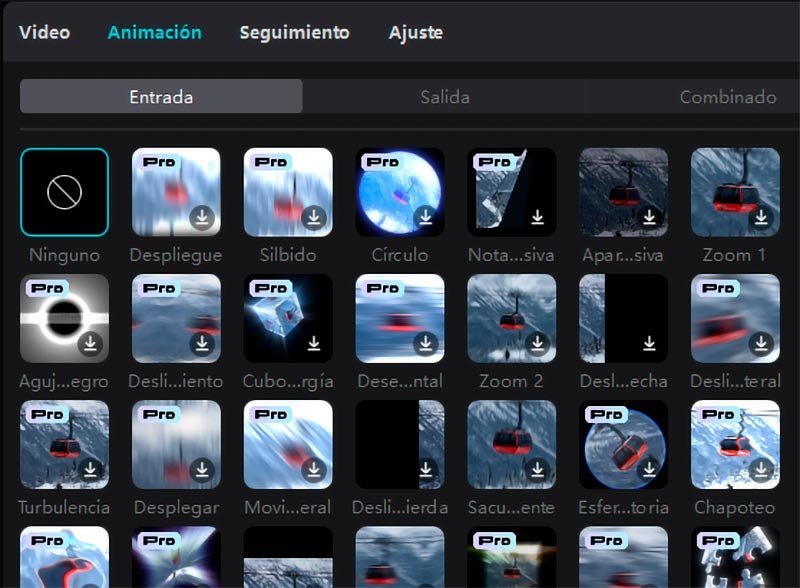
Cómo Añadir Animaciones de Gráficos
Paso 1: Seleccionar el Gráfico
Añade el gráfico a tu proyecto desde la pestaña «Stickers» o importa tus propias imágenes y colócalas en la línea de tiempo. Selecciona el gráfico en la línea de tiempo.
Paso 2: Acceder a las Opciones de Animación
En las propiedades del gráfico, selecciona la pestaña «Animación». Aquí encontrarás las opciones para animaciones de entrada, salida y bucle.
Paso 3: Aplicar Animaciones de Entrada
Elige una animación de entrada de la lista. Pre visualiza las animaciones y selecciona la que mejor se adapte a tu proyecto. Ajusta la duración de la animación para controlar la velocidad con que el gráfico aparece.
Paso 4: Aplicar Animaciones de Salida
Selecciona una animación de salida y ajusta su duración. Esto define cómo el gráfico desaparecerá de la pantalla.
Paso 5: Aplicar Animaciones de Bucle
Para animaciones de bucle, selecciona una opción que se repetirá mientras el gráfico esté visible. Ajusta la velocidad y la intensidad de la animación para obtener el efecto deseado.
Personalización Avanzada
Ajustes de Animación
Al igual que con el texto, puedes ajustar la duración, la velocidad y la dirección de las animaciones de los gráficos en las propiedades del gráfico.
Combinación de Animaciones
Puedes aplicar múltiples animaciones a un gráfico para crear efectos más detallados. Por ejemplo, un gráfico puede deslizarse hacia adentro, girar ligeramente mientras está visible y deslizarse hacia afuera.
- USO DE KEYFRAMES PARA ANIMACIONES PERSONALIZADAS
¿Qué son los Keyframes?
Los keyframes (fotogramas clave) permiten crear animaciones personalizadas al definir puntos específicos en la línea de tiempo donde se aplican cambios a las propiedades de un elemento (posición, escala, opacidad, etc.).
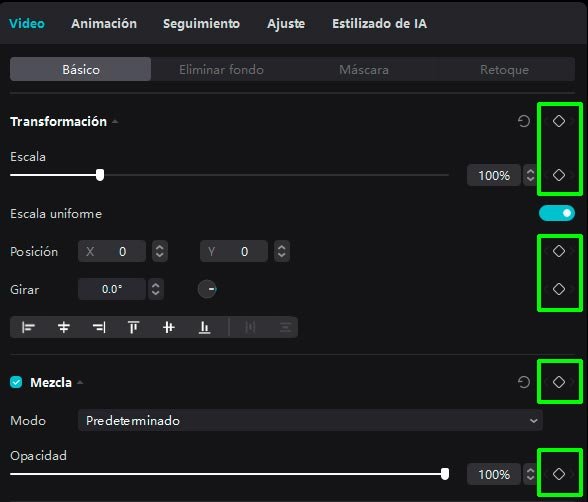
Cómo Usar Keyframes
Paso 1: Seleccionar el Elemento
Selecciona el texto o gráfico que deseas animar en la línea de tiempo.
Paso 2: Añadir Keyframes
En las propiedades del elemento, busca el ícono de keyframe (generalmente un diamante). Coloca el cursor en el punto de la línea de tiempo donde deseas que comience la animación y haz clic en el ícono para añadir un keyframe.
Paso 3: Definir Propiedades Iniciales
Ajusta las propiedades del elemento (como la posición, la escala o la opacidad) en el primer keyframe.
Paso 4: Añadir Keyframes Adicionales
Mueve el cursor a otro punto en la línea de tiempo y añade un nuevo keyframe. Ajusta las propiedades del elemento en este nuevo keyframe. CapCut interpolará automáticamente los cambios entre los keyframes, creando una animación suave.
Paso 5: Refinar la Animación
Añade tantos keyframes como necesites para refinar la animación. Puedes ajustar las propiedades de cada keyframe individualmente para obtener el efecto deseado.
- ANIMACIONES DE MÁSCARAS
Animación de Máscaras
Utiliza keyframes para cambiar la posición, tamaño y forma de la máscara a lo largo del tiempo, creando animaciones avanzadas donde solo partes específicas del texto o gráfico están visibles en diferentes momentos.
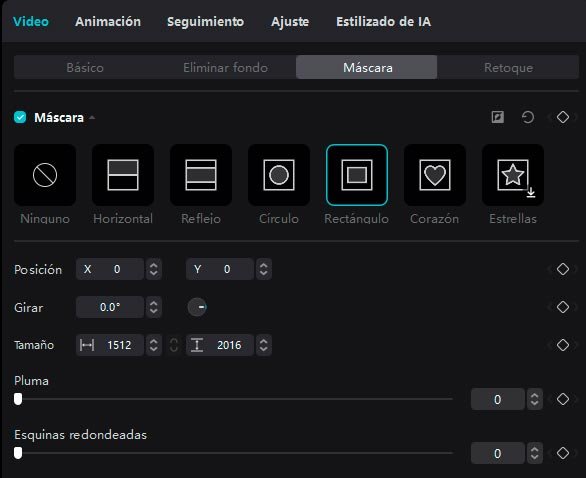
Aplicación de Máscaras
Las máscaras permiten animar solo partes específicas de un texto o gráfico.
Paso 1: Seleccionar el Elemento
Selecciona el texto o gráfico al que deseas aplicar una máscara.
Paso 2: Añadir una Máscara
En las propiedades del elemento, selecciona la pestaña «Máscara» y elige una forma de máscara (rectángulo, círculo, etc.).
Paso 3: Ajustar la Máscara
Ajusta el tamaño, la posición y la rotación de la máscara. Puedes añadir keyframes para animar estos ajustes, creando efectos complejos y dinámicos.