
TÉCNICAS BÁSICAS DE EDICIÓN
Una vez que hayas importado y organizado tus clips, el siguiente paso es comenzar con la edición. CapCut ofrece una variedad de herramientas y funciones que facilitan el proceso de edición, permitiendo a los usuarios crear videos profesionales de manera sencilla. A continuación, se describen algunas de las técnicas básicas de edición que puedes utilizar en CapCut.
- AÑADIR CLIPS A LA LÍNEA DE TIEMPO
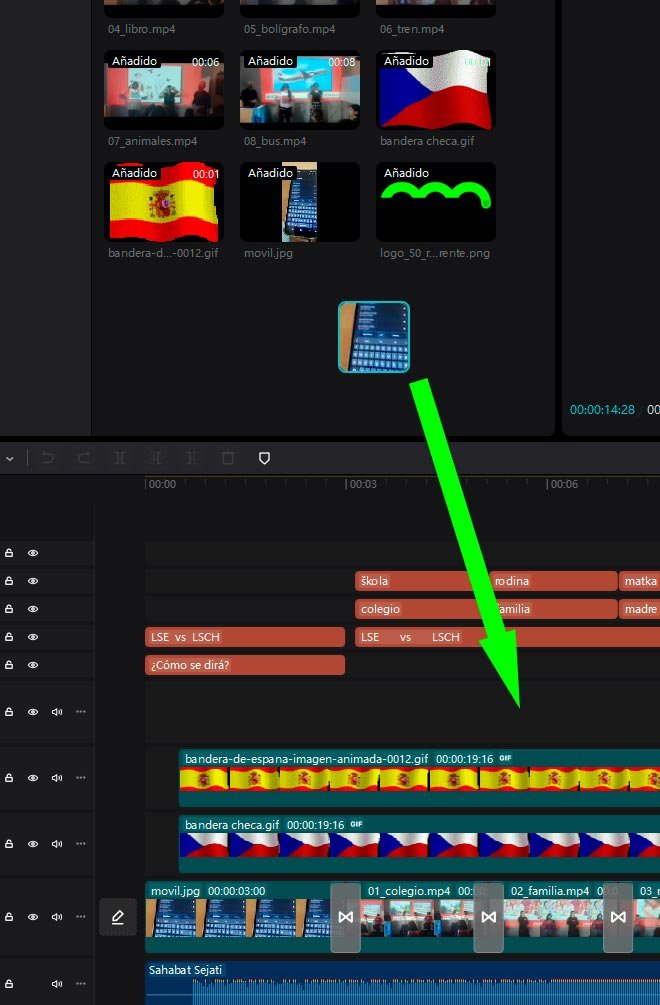
Arrastrar y Soltar
Selecciona los clips que deseas utilizar desde la biblioteca de medios y arrástralos a la línea de tiempo. Puedes soltar los clips en cualquier pista de video o audio según sea necesario.
Orden de los Clips
Organiza los clips en el orden en que deseas que aparezcan en tu video final. Puedes arrastrar los clips para reorganizarlos según sea necesario.
- CORTE Y RECORTE DE CLIPS
Cortar Clips
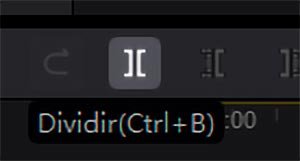
Selecciona un clip en la línea de tiempo y coloca el cursor en el punto donde deseas hacer el corte. Haz clic en el ícono de corchetes o presiona la tecla de acceso rápido («Ctrl+B» o «Cmd+B» en Mac) para dividir el clip en dos partes.
Recortar Clips
Para recortar un clip, selecciona el borde del clip en la línea de tiempo y arrástralo hacia adentro o hacia afuera para acortar o alargar la duración del clip.
- AGREGAR TRANSICIONES
Selección de Transiciones
En la pestaña de «Transiciones», encontrarás una variedad de efectos de transición. Selecciona la transición que deseas usar y arrástrala al punto de corte entre dos clips en la línea de tiempo.
Ajuste de Transiciones
Puedes ajustar la duración y la intensidad de las transiciones arrastrando los bordes de la transición en la línea de tiempo o usando los controles en la ventana de propiedades.
- APLICACIÓN DE EFECTOS Y FILTROS
Efectos
CapCut ofrece una gama de efectos visuales que puedes aplicar a tus clips. En la pestaña de «Efectos», selecciona el efecto deseado y arrástralo al clip en la línea de tiempo.
Filtros
Para aplicar filtros, selecciona el clip y luego elige la opción «Filtros» en la ventana de propiedades. Aquí puedes previsualizar y aplicar diferentes filtros para cambiar el aspecto de tus clips.
- AJUSTE DE COLOR
Herramientas de Color
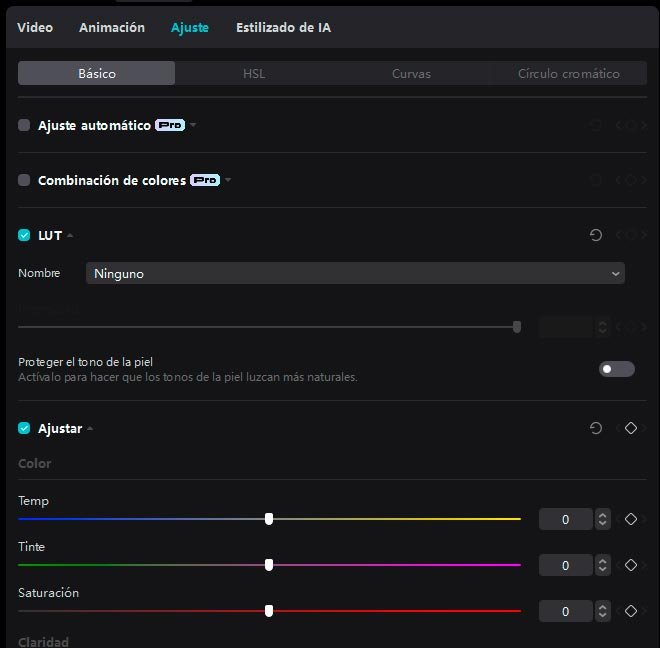
En la pestaña de «Ajustes» dentro de la ventana de propiedades, encontrarás herramientas para ajustar el brillo, contraste, saturación y otros parámetros de color. Utiliza estos controles para corregir y mejorar el color de tus clips.
- AÑADIR TEXTO Y TÍTULOS
Añadir Texto
Selecciona la pestaña de «Texto» y elige entre una variedad de estilos de texto. Arrastra el estilo seleccionado a la línea de tiempo en una nueva pista de texto.
Editar Texto
Haz doble clic en el texto en la ventana de previsualización para editar el contenido, el tamaño, la fuente y el color del texto. Puedes ajustar la duración del texto arrastrando los bordes del clip de texto en la línea de tiempo.
- INCORPORAR MÚSICA Y AUDIO
Importar Audio
Importa archivos de audio a tu proyecto de la misma manera que importaste los clips de video. Arrastra los archivos de audio a la pista de audio en la línea de tiempo.
Ajuste de Audio
Puedes ajustar el volumen, aplicar efectos de audio y sincronizar el audio con los clips de video. Haz clic en el clip de audio y utiliza los controles en la ventana de propiedades para realizar ajustes.
- USO DE CAPAS
Capas de Video y Audio
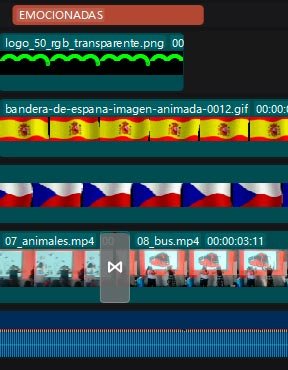
CapCut permite trabajar con múltiples capas de video y audio. Puedes superponer clips, agregar efectos especiales y manejar diferentes elementos de manera independiente.
Administración de Capas
Organiza y administra las capas arrastrando los clips en la línea de tiempo a diferentes pistas. Usa las opciones de visibilidad y bloqueo para controlar qué capas están visibles y editables en un momento dado.
- EXPORTACIÓN DEL PROYECTO
Configuración de Exportación
Una vez que hayas terminado de editar, haz clic en el botón «Exportar». Configura las opciones de exportación, incluyendo la resolución, la tasa de bits y el formato del archivo.
Guardar y Exportar
Selecciona la ubicación donde deseas guardar el archivo exportado y haz clic en «Exportar». CapCut procesará el video y lo guardará en la ubicación especificada.