INTERFAZ DE CAPCUT
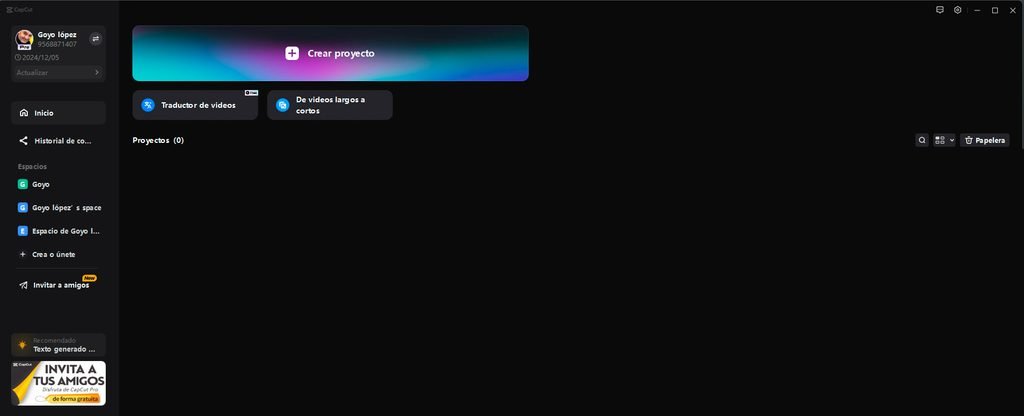
Al abrir CapCut por primera vez, te encontrarás con una interfaz limpia y ordenada. La pantalla de inicio te mostrará opciones claras: comenzar un nuevo proyecto o continuar trabajando en uno existente. No te preocupes sí parece demasiado simple al principio; lo maravilloso de CapCut es cómo revela su potencia a medida que te familiarizas con ella.
En la parte de abajo, si es la primera vez que abres la aplicación, no te aparecerán trabajos. Si ya has editado algún vídeo, éstos aparecerán abajo, pudiendo reeditarlos o simplemente borrarlos para no ocupar espacio.
CapCut nos presenta una interfaz intuitiva y visualmente atractiva, diseñada para facilitar la edición de videos incluso para aquellos que están comenzando en este mundo. Al crear un nuevo proyecto, nos encontramos con una pantalla principal que se divide en varias secciones clave:
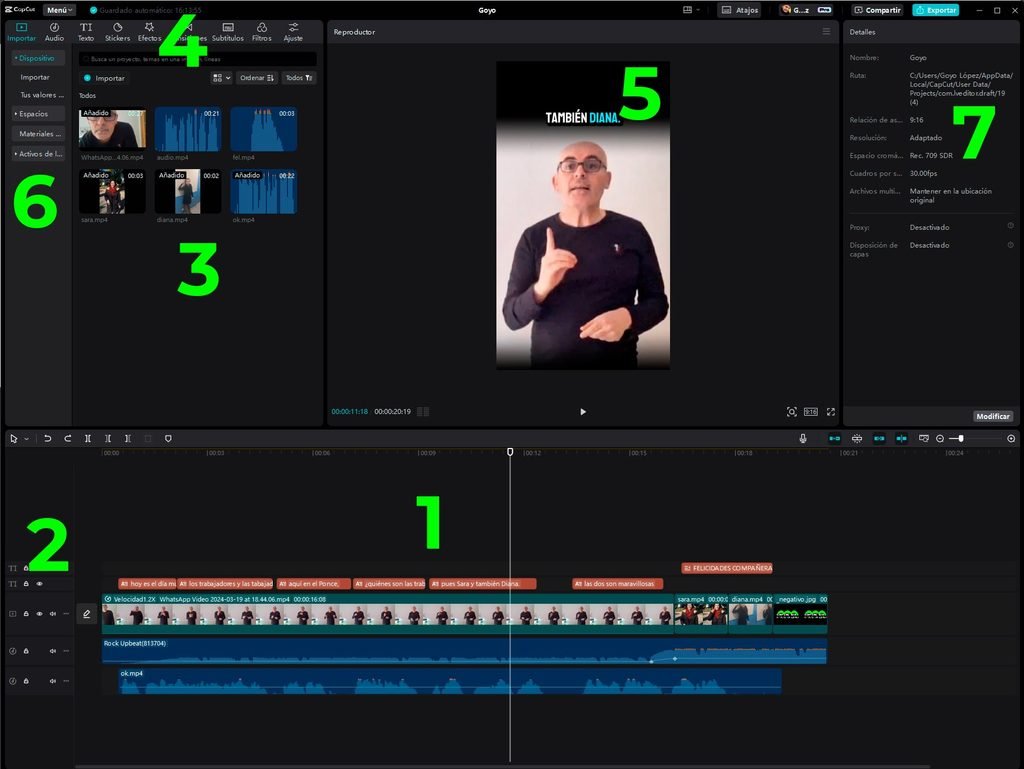
- Línea de Tiempo:
• El corazón de la edición: Es la parte central de la interfaz y donde se organizan todos los elementos de tu video: clips de video, imágenes, texto, efectos, etc.
• Estructura secuencial: La línea de tiempo muestra la secuencia en la que aparecerán los elementos en el video final.
• Edición precisa: Permite realizar cortes, ajustes de duración, transiciones y otras modificaciones directamente sobre los clips. - Panel de Capas:
• Organización en capas: Imagina que estás apilando hojas de papel transparente. Cada capa representa un elemento diferente en tu video, lo que te permite crear efectos de superposición y jerarquías visuales.
• Control individual: Puedes ajustar la opacidad, el modo de fusión y otras propiedades de cada capa de forma independiente. - Biblioteca de Medios:
• Organización y mostrar: Los archivos multimedia que has importado a tu proyecto. - Panel de Herramientas:
• Tu caja de herramientas: Aquí encontrarás todas las herramientas necesarias para editar tu video.
• Amplia variedad: Desde herramientas básicas como cortar y pegar, hasta opciones más avanzadas como efectos especiales, texto, stickers y filtros. - Panel de Previsualización:
• Ventana de visualización: Te permite ver en tiempo real cómo se verá tu video con todos los cambios que realices.
• Controles de reproducción: Puedes pausar, reproducir, rebobinar y ajustar el volumen del video. - Menú Principal:
• Acceso a todas las funciones: Ubicado generalmente en la parte superior o inferior de la pantalla, te brinda acceso a todas las opciones de configuración, exportación y otras funciones avanzadas de CapCut. - Panel de Efectos (opcional):
• Biblioteca de efectos: Dependiendo de la versión de CapCut, puede haber un panel dedicado a los efectos, donde encontrarás una amplia variedad de efectos visuales, transiciones y animaciones prediseñadas.
DETALLES DE LA INTERFAZ
Una interfaz es el punto de interacción entre el usuario y un software o hardware. Es la parte visual y funcional que permite a las personas comunicarse y controlar un dispositivo o aplicación de manera sencilla y efectiva. La interfaz incluye elementos como botones, menús, ventanas, iconos y barras de herramientas, todos diseñados para facilitar el uso del sistema.
Como vimos en el punto anterior, aquí vamos a desarrollar los paneles más importantes de la aplicación.
PANEL DE MEDIOS
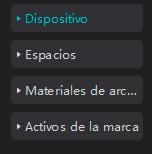
Panel de medios o «Panel de Recursos». Su función principal es organizar y gestionar todos los elementos y recursos que se pueden utilizar en un proyecto de edición. Aquí tienes una descripción detallada de las secciones visibles en la imagen:
• Dispositivo: En esta sección puedes acceder a los archivos almacenados en tu computadora. Es donde importas vídeos, imágenes y otros archivos multimedia que tienes localmente.
• Espacios: Esta sección está destinada a gestionar los diferentes espacios de trabajo o áreas de almacenamiento dentro de CapCut. Puede incluir carpetas o colecciones específicas que has organizado para diferentes proyectos.
• Materiales de archivo: Aquí encuentras una biblioteca de recursos multimedia proporcionados por CapCut, como vídeos, imágenes, música y efectos de sonido libres de derechos que puedes usar en tus proyectos.
• Activos de la marca: Esta sección es útil para los usuarios que trabajan con elementos de branding, como logotipos, colores corporativos y otros activos relacionados con la identidad de marca. Facilita la incorporación consistente de estos elementos en los proyectos de vídeo.
BARRA DE HERRAMIENTAS
Su función principal es proporcionar acceso rápido a las diversas herramientas y funciones que necesitas para editar tus vídeos. A continuación, te explico detalladamente la función de cada botón visible en la imagen:

Importar: Permite cargar archivos multimedia desde tu dispositivo al proyecto. Puedes importar vídeos, imágenes, música y otros tipos de archivos necesarios para tu edición.
Audio: Accede a la biblioteca de música y efectos de sonido. Puedes añadir, editar y ajustar la música o los sonidos en tu proyecto de vídeo.
Texto: Proporciona herramientas para agregar y personalizar textos en tus vídeos. Puedes elegir diferentes fuentes, tamaños, colores y efectos de animación para el texto.
Stickers: Permite añadir stickers o pegatinas animadas a tu vídeo. Estos stickers pueden ser usados para decorar el vídeo o para añadir elementos gráficos llamativos.
Efectos: Ofrece una variedad de efectos visuales que puedes aplicar a tus clips de vídeo. Esto incluye efectos de color, distorsión, desenfoque, entre otros.
Transiciones: Acceso a diferentes tipos de transiciones que puedes usar entre clips de vídeo para hacer la transición suave y profesional. Ejemplos incluyen desvanecimientos, barridos y cortes creativos.
Subtítulos: Herramientas para añadir subtítulos a tus vídeos. Puedes personalizar el estilo, la posición y el tamaño de los subtítulos.
Filtros: Aplica filtros de color y ajustes preestablecidos a tus vídeos para cambiar el tono, el estilo y la atmósfera visual.
Ajuste: Permite hacer ajustes finos a tus clips de vídeo, como brillo, contraste, saturación, temperatura de color, entre otros parámetros de imagen.
BIBLIOTECA DE MEDIOS
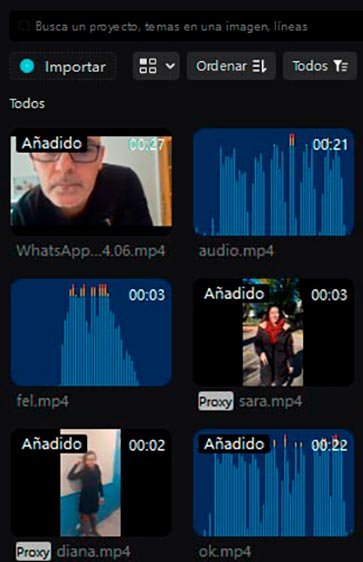
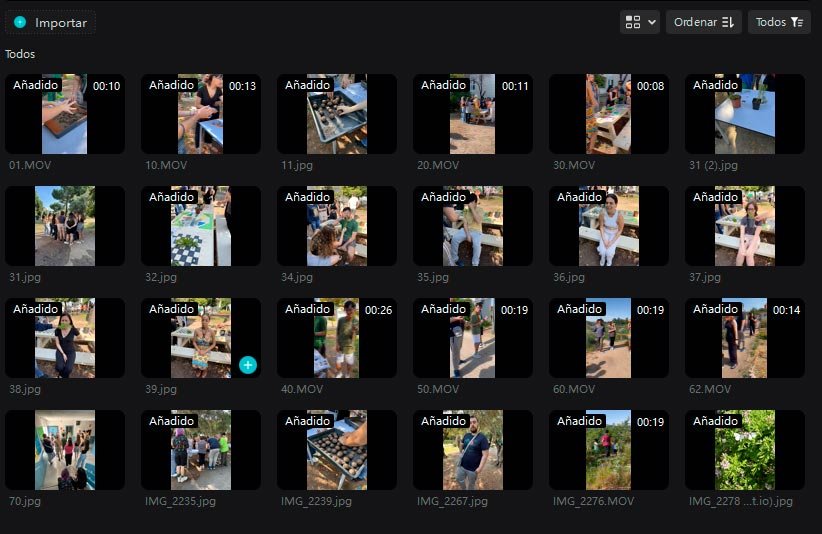
Su función principal es organizar y mostrar todos los archivos multimedia que has importado a tu proyecto. A continuación, detallo las funciones de los diferentes elementos visibles en el panel:
Barra de búsqueda: Permite buscar proyectos, temas en una imagen, líneas de tiempo o palabras clave dentro de los archivos importados para encontrar rápidamente lo que necesitas.
Botón de Importar: Utilizado para agregar nuevos archivos multimedia desde tu dispositivo a la biblioteca de medios. Esto incluye vídeos, imágenes, audio y otros recursos que vas a utilizar en tu proyecto.
Vista de cuadrícula/lista: Permite cambiar la forma en que se muestran los archivos importados, entre una vista de cuadrícula (como se muestra en la imagen) y una vista de lista.
Ordenar por: Este botón te permite ordenar los archivos multimedia por diferentes criterios, como fecha de importación, nombre, duración, etc., para facilitar la organización y acceso a los archivos.
Filtro de tipos de archivo: Puedes filtrar los archivos por tipo, mostrando solo vídeos, solo imágenes, solo audio, etc. Esto es útil para encontrar rápidamente el tipo de archivo que necesitas.
Miniaturas de archivos: Cada archivo importado se muestra con una miniatura que incluye información básica como el nombre del archivo, duración y una vista previa del contenido. También indica si el archivo es un proxy (una versión de menor calidad utilizada para facilitar la edición).
REPRODUCTOR DE VISTA PREVIA
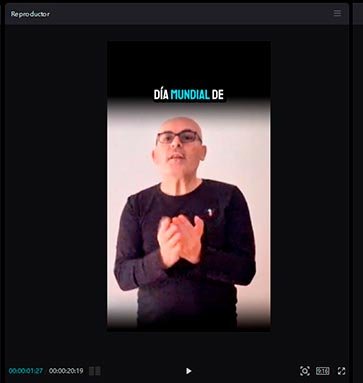
Estos elementos permiten al usuario previsualizar el proyecto, controlar la reproducción y hacer ajustes rápidos mientras editamos el video.
Reproductor: Es el título en la parte superior izquierda, indicando que estamos en la sección de reproducción y vista previa.
Pantalla de vista previa: Ocupa la mayor parte de la imagen, mostrando el video actual. En este caso, se ve a un hombre calvo con gafas y una camiseta oscura, con el texto «DÍA MUNDIAL DE» en la parte superior.
Línea de tiempo: En la parte inferior, muestra el progreso del video. Incluye:
• Tiempo actual: 00:00:01:27
• Duración total: 00:00:20:19
• Marcadores de tiempo
Controles de reproducción:
• Botón de reproducción/pausa en el centro
• Botón de ajustes (engranaje) a la derecha
• Botón de pantalla completa en la esquina inferior derecha
Indicador de relación de aspecto: Se ve un ícono «9:16» en la esquina inferior derecha, indicando que el video está en formato vertical para móviles.
Menú de opciones: Representado por tres líneas horizontales en la esquina superior derecha, probablemente para acceder a más configuraciones o opciones del reproductor.
PANEL DE DETALLES
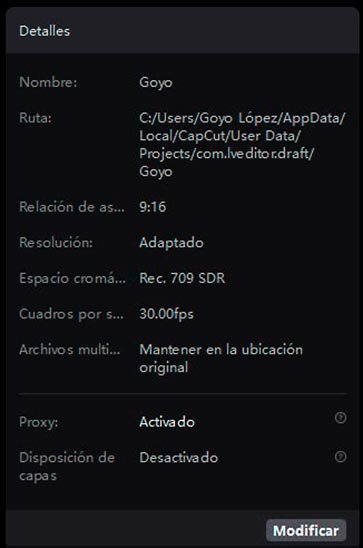
Este panel proporciona una visión general rápida de las configuraciones técnicas del proyecto y permite a los usuarios ajustar estos parámetros según sea necesario para su edición.
Nombre: «Goyo» – Es el nombre asignado al proyecto.
Ruta: Indica la ubicación del archivo del proyecto en el sistema.
Relación de aspecto: 9:16 – Este es el formato vertical típico para videos de redes sociales como TikTok o Instagram Stories.
Resolución: Adaptado – Sugiere que la resolución se ajusta automáticamente.
Espacio cromático: Rec. 709 SDR – Es el estándar de color utilizado para el proyecto.
Cuadros por segundo: 30.00fps – La velocidad de fotogramas del video.
Archivos multimedia: «Mantener en la ubicación original» – Indica cómo se manejan los archivos de medios importados.
Proxy: Activado – Significa que se están utilizando archivos proxy para una edición más fluida.
Disposición de capas: Desactivado – Se refiere a cómo se manejan las capas en el proyecto.
Modificar: Un botón en la parte inferior que permite cambiar estos ajustes.
MENÚ PRINCIPAL DESPLEGABLE
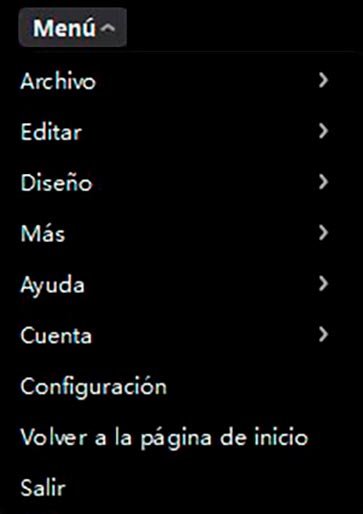
Este menú proporciona acceso rápido a las principales funciones y configuraciones de CapCut, permitiendo a los usuarios navegar eficientemente por las diferentes áreas del software.
Archivo: Probablemente contiene opciones como crear nuevo proyecto, abrir, guardar, exportar, etc.
Editar: Aquí se encontrarán herramientas básicas de edición como cortar, copiar, pegar, deshacer, rehacer, entre otras.
Diseño: Esta sección probablemente incluye opciones para modificar la apariencia visual del proyecto, como plantillas, temas o estilos.
Más: Contiene funciones adicionales como la versión, política de privacidad, términos del servicio, ….
Ayuda: Ofrece acceso a recursos de asistencia, tutoriales, documentación o soporte técnico.
Cuenta: Permite gestionar la información del usuario, iniciar sesión, cerrar sesión o ver detalles de la suscripción.
Configuración: Aquí se pueden ajustar las preferencias generales del programa y del proyecto.
Volver a la página de inicio: Permite regresar a la pantalla principal o de bienvenida de CapCut.
Salir: Opción para cerrar el programa.
BARRA DE HERRAMIENTAS DE EDICIÓN DE LÍNEA DE TIEMPO
Estas herramientas son esenciales para la edición precisa de video, permitiendo a los usuarios manipular, cortar, dividir y organizar clips en la línea de tiempo de manera eficiente.
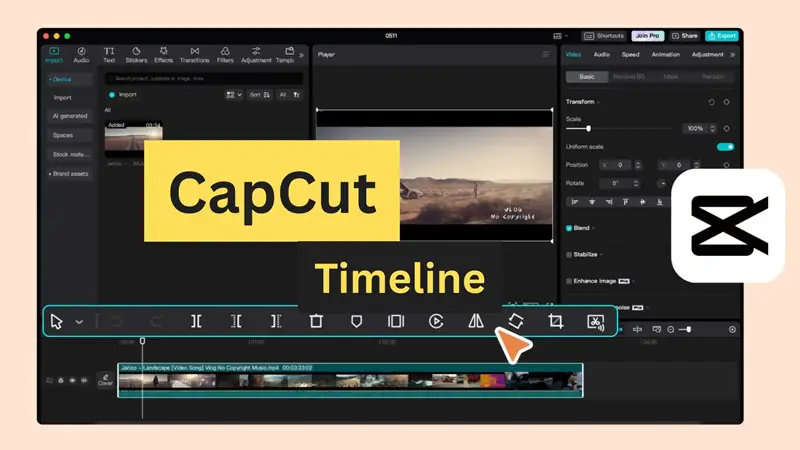

Flecha (selección): Esta herramienta permite seleccionar y manipular clips en la línea de tiempo.
Flecha hacia abajo: Probablemente un menú desplegable con opciones adicionales relacionadas con la selección o herramientas.
Mano (desplazamiento): Esta herramienta permite desplazarse por la línea de tiempo arrastrando.
Tijeras (cortar): Se usa para dividir clips en la línea de tiempo.
Separar: Este icono sugiere una herramienta para separar audio y video de un clip.
Dividir en segmentos: Parece ser una herramienta para dividir un clip en múltiples segmentos iguales.
Marcador: Permite añadir marcadores en la línea de tiempo para referencias o puntos clave.
Borrar: Probablemente una herramienta para eliminar elementos seleccionados.
Marcador: Agregar marcador.
LA LÍNEA DE TIEMPO
Esta vista permite a los usuarios manipular múltiples elementos de su proyecto, como texto, video y audio, en una interfaz visual organizada por pistas. Las herramientas disponibles facilitan la edición precisa y la sincronización de estos elementos.
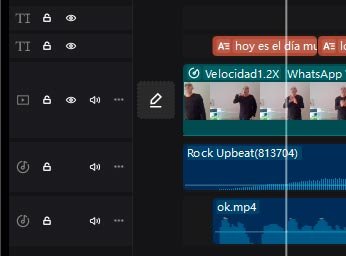
Panel izquierdo: TI: Texto, el play es vídeo y el que está más abajo, picto de audio.
Candado: Indican si la pista está bloqueada o desbloqueada.
Ojo: Controlan la visibilidad de la pista.
Configuración de seguimiento (…): Altura de pista y tamaño de onde del audio.
Lápiz: Herramienta de edición de la portada.
Línea de tiempo: Clip de texto: «hoy es el dia ma» (parece incompleto).
Clip de vídeo: Muestra miniaturas del vídeo.
Indicador de velocidad: «Velocidad1.2X» el clip está reproduciendo a 1,2 veces la velocidad normal.
Etiqueta «WhatsApp»: el nombre o fuente del vídeo.
Pistas de audio: «Rock Upbeat(81374)»: Pista de música de fondo.
«ok.mp4»: Audio original del vídeo.
Indicador de posición: La línea vertical azul muestra la posición actual en la línea de tiempo.
BARRA DE HERRAMIENTAS DE EDICIÓN DE LÍNEA DE TIEMPO
Estas herramientas son esenciales para la edición precisa de video, permitiendo a los usuarios manipular, cortar, dividir y organizar clips en la línea de tiempo de manera eficiente.

Micrófono: Esta herramienta probablemente permita grabar audio o voz directamente en el proyecto.
Imán: Activa y desactiva el imán de los vídeos de la pista principal.
Ajuste automático: Activa o desactiva su ajuste automático.
Vinculación: Activa a desactiva esta función.
Eje: Activa o desactiva la vista previa del eje.
Zoom: Visualización de la línea de tiempo, Acercar o alejar.
BARRA DE HERRAMIENTAS SUPERIOR
Estos elementos proporcionan acceso rápido a funciones importantes como cambiar la vista del proyecto, acceder a atajos útiles, ver el estado de la cuenta, compartir el trabajo y, crucialmente, exportar el proyecto finalizado.

Icono de pantalla: Permite cambiar entre diferentes vistas o espacios de trabajo en la interfaz.
Atajos: Esta opción abre un menú o panel con accesos directos a funciones frecuentes.
G…: Inicio de un nombre de usuario (Goyo).
PRO: Indica que se está usando una versión profesional o de pago del software.
Compartir: Esta opción permite compartir el proyecto o vídeo final en diferentes plataformas o con otros usuarios.
Exportar: Es el botón para renderizar y guardar el proyecto final como un archivo de video.
ÍCONO DE HAMBURGUESA (TRES LÍNEAS HORIZONTALES) DEL REPRODUCTOR
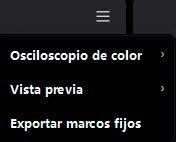
Osciloscopio de color: Esta opción probablemente abre una herramienta de visualización de formas de onda de audio, útil para analizar y editar el sonido.
Vista previa: Esta función permite previsualizar el video completo o partes del mismo antes de exportarlo.
Exportar marcos fijos: Esta opción permite extraer imágenes estáticas (fotogramas) del video para usarlas por separado, tanto al proyecto activo como la opción de guardarlo para así poder editarlo en otro programa de edición de imagen.
IMPORTACIÓN Y ORGANIZACIÓN DE CLIPS
La importación y organización de clips es una de las primeras y más cruciales etapas en cualquier proyecto de edición de video. En CapCut, este proceso es intuitivo y eficiente, permitiendo a los editores gestionar fácilmente sus recursos antes de comenzar con la edición. A continuación, se describe cómo importar y organizar tus clips en CapCut de escritorio.
- IMPORTACIÓN DE CLIPS
Paso 1: Crear un Nuevo Proyecto
Al abrir CapCut, selecciona la opción «Nuevo Proyecto». Esto te llevará a la interfaz principal de edición.
Paso 2: Importar Archivos Multimedia
En la parte superior izquierda de la pantalla, encontrarás el botón «Importar». Al hacer clic en él, podrás navegar por tu computadora para seleccionar los archivos de video, audio e imágenes que deseas utilizar en tu proyecto.
También puedes arrastrar y soltar directamente los archivos desde tu explorador de archivos a la ventana de medios de CapCut.
Paso 3: Revisar los Archivos Importados
Una vez importados, los clips aparecerán en la biblioteca de medios, ubicada generalmente en la parte izquierda de la interfaz. Aquí puedes revisar todos los archivos que has agregado al proyecto.
- ORGANIZACIÓN DE CLIPS
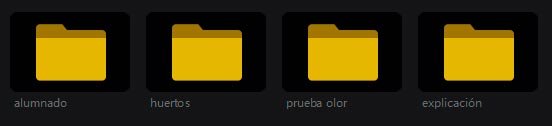
Crear Carpetas
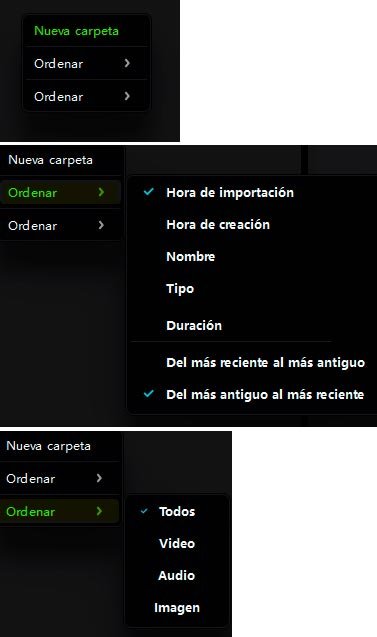
Para mantener tus archivos organizados, puedes crear carpetas dentro de la biblioteca de medios. Haz clic derecho en el área de la biblioteca y selecciona «Nueva Carpeta». Nombrar las carpetas de manera descriptiva (por ejemplo, «Entrevistas», «B-roll», «Audio») ayudará a encontrar rápidamente los clips necesarios.
Etiquetado y Comentarios
CapCut permite agregar etiquetas y comentarios a tus clips. Esta función es útil para marcar segmentos específicos de los clips o para hacer anotaciones importantes sobre el contenido de cada archivo.
Clasificación de Clips
Puedes clasificar los clips por nombre, fecha de importación o tipo de archivo. Utiliza las opciones de clasificación disponibles en la biblioteca de medios para ordenar los clips según tus necesidades.
Pre visualización y Selección
La pre visualización rápida de los clips es esencial para decidir cuáles utilizar en tu línea de tiempo. Al hacer clic en cualquier clip en la biblioteca de medios, puedes verlo en la ventana de pre visualización. Usa las herramientas de reproducción para revisar el contenido y asegurarte de que es el adecuado para tu proyecto.
- IMPORTACIÓN DE CLIPS DESDE DISPOSITIVOS EXTERNOS
Si tienes archivos almacenados en dispositivos externos como cámaras, discos duros o tarjetas SD, asegúrate de conectar estos dispositivos a tu computadora antes de iniciar CapCut. Una vez conectados, podrás importar archivos directamente desde estos dispositivos siguiendo los mismos pasos mencionados anteriormente.
- GESTIÓN DE PROYECTOS Y RECURSOS
Guardado de Proyectos
Capcut guarda automáticamente los proyectos.
Configuración del Proyecto
Antes de importar clips, ajusta la configuración del proyecto en términos de resolución, tasa de fotogramas y formato. Esto asegurará que todos los clips se ajusten correctamente a las especificaciones del proyecto final.
CONSEJOS PARA UNA MEJOR ORGANIZACIÓN
Consistencia en el Nombrado: Usa un sistema de nombres consistente para tus archivos y carpetas. Esto facilita la búsqueda y la organización.
Eliminar Duplicados: Revisa y elimina cualquier archivo duplicado o innecesario para mantener la biblioteca de medios limpia y manejable.
Usar Marcadores: CapCut permite agregar marcadores en los clips para señalar momentos importantes o puntos de interés. Usa esta función para facilitar la edición posterior.