
EDICIÓN DE AUDIO
La edición de audio es un aspecto crucial en la producción de videos, ya que el sonido puede impactar significativamente la calidad y la experiencia del espectador. En CapCut, puedes editar el audio para asegurarte de que se ajuste perfectamente al contenido visual de tus videos. Este apartado te guiará a través de las herramientas y técnicas necesarias para una edición de audio efectiva en CapCut.
EDICIÓN DE AUDIO
La edición de audio es un aspecto crucial en la producción de videos, ya que el sonido puede impactar significativamente la calidad y la experiencia del espectador. En CapCut, puedes editar el audio para asegurarte de que se ajuste perfectamente al contenido visual de tus videos. Este apartado te guiará a través de las herramientas y técnicas necesarias para una edición de audio efectiva en CapCut.
¿POR QUÉ ES IMPORTANTE LA EDICIÓN DE AUDIO?
• Claridad: Un audio bien editado garantiza que el diálogo y la música sean claros y comprensibles.
• Coherencia: La edición de audio ayuda a mantener una calidad sonora uniforme y evita cambios bruscos en el volumen o el tono.
• Impacto Emocional: Un buen manejo del audio puede realzar el impacto emocional del video, ajustando la música y los efectos sonoros para apoyar el contenido visual.
TIPOS DE AUDIO EN UN VIDEO:
• Diálogo: Voces de los presentadores, actores o cualquier persona que hable en el video.
• Música: Pistas musicales que establecen el tono y el ritmo del video.
• Efectos de Sonido: Ruidos ambientales, efectos especiales, y sonidos que mejoran la experiencia visual.
INTERFAZ DE AUDIO
• Panel de Audio: Abre CapCut y selecciona el proyecto en el que estás trabajando. La interfaz de CapCut incluye un panel específico para audio, accesible desde la parte inferior de la pantalla.
• Controles de Audio: En el panel de audio, encontrarás opciones para agregar, editar, y ajustar pistas de audio. Estas herramientas están diseñadas para facilitar la gestión de todos los aspectos del audio en tu proyecto.
ELEMENTOS DEL PANEL DE AUDIO:
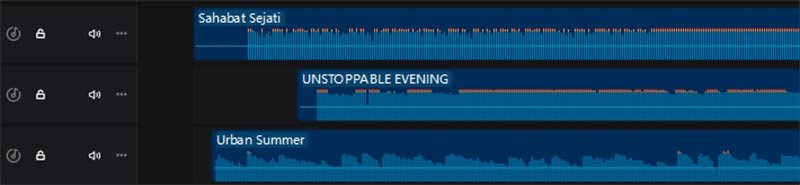
• Línea de Tiempo: Muestra todas las pistas de audio junto con el video. Puedes ver y editar la duración de cada pista aquí.
• Controles de Volumen: Permiten ajustar el volumen de cada pista de audio individualmente.
• Herramientas de Edición: Incluyen opciones para cortar, dividir, y fusionar pistas de audio.
IMPORTAR Y ORGANIZAR ARCHIVOS:
• Agregar Archivos de Audio: Dirígete a la pestaña «Medios» o «Archivos» en CapCut. Haz clic en «Importar» y selecciona los archivos de audio desde tu computadora.
• Formatos Compatibles: CapCut soporta varios formatos de audio como MP3, WAV, y M4A. Asegúrate de que tus archivos estén en uno de estos formatos para garantizar la compatibilidad.
ORGANIZACIÓN DE ARCHIVOS DE AUDIO:
• Carpetas de Medios: Organiza tus archivos de audio en carpetas dentro del proyecto para facilitar el acceso. Puedes crear carpetas para diferentes tipos de audio como música, efectos de sonido, y diálogos.
• Nombres Descriptivos: Usa nombres descriptivos para tus archivos de audio para identificarlos fácilmente durante la edición.
AÑADIR AUDIO A LA LÍNEA DE TIEMPO:
• Arrastrar y Soltar: Una vez importado el archivo de audio, arrástralo desde la biblioteca de medios y suéltalo en la línea de tiempo en la pista de audio deseada.
• Sincronización: Asegúrate de sincronizar el audio con el video. Puedes ajustar la posición del audio en la línea de tiempo para que coincida con los eventos visuales.
ORGANIZACIÓN DE PISTAS DE AUDIO:
• Separación de Pistas: Utiliza diferentes pistas para diferentes tipos de audio, como música de fondo en una pista y efectos de sonido en otra. Esto facilita la edición y el ajuste de cada tipo de audio de forma independiente.
• Ajuste de Duración: Puedes ajustar la duración de cada pista de audio arrastrando los bordes de la pista en la línea de tiempo. Asegúrate de que el audio no se corte abruptamente o se extienda más allá del video.
EDICIÓN BÁSICA DE AUDIO
CORTAR Y DIVIDIR AUDIO
• Cortar: Selecciona la pista de audio en la línea de tiempo y utiliza la herramienta de «Cortar» para dividir la pista en segmentos. Esto es útil para eliminar partes no deseadas.
• Dividir: Usa la herramienta de «Dividir» para crear cortes precisos en el audio y mover o eliminar secciones específicas.
AJUSTAR VOLUMEN
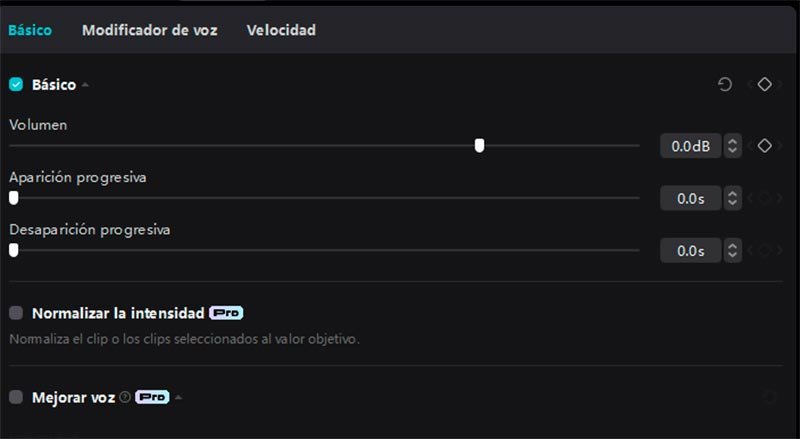
• Control de Volumen: Ajusta el volumen de cada pista de audio utilizando el control de volumen en el panel de audio. Puedes hacer ajustes precisos para que el audio no sea demasiado alto o bajo.
• Automatización de Volumen: CapCut permite la automatización de volumen a lo largo del video. Puedes crear puntos de ajuste para aumentar o disminuir el volumen en diferentes partes de la pista.
APLICAR FUNDIDOS DE AUDIO
• Fundido de Entrada y Salida: Añade fundidos de entrada y salida para suavizar el inicio y el final de las pistas de audio. Esto evita transiciones bruscas y mejora la calidad general del sonido.
• Ajustes de Fundido: Ajusta la duración y la intensidad del fundido para que se adapte al ritmo del video.
SUPERPONER VARIAS PISTAS DE AUDIO
• Agregar Múltiples Pistas: Puedes añadir varias pistas de audio al proyecto, como música de fondo, efectos de sonido, y diálogos. Asegúrate de organizarlas adecuadamente en la línea de tiempo.
• Ajuste de Niveles: Ajusta el volumen y el equilibrio entre las diferentes pistas para evitar que un tipo de audio sobresalga demasiado sobre los demás.
BALANCE DE AUDIO ENTRE PISTAS
• Panorámica: Ajusta la panorámica de las pistas de audio para crear una experiencia de sonido estéreo. Puedes colocar el sonido en el canal izquierdo o derecho para un efecto más envolvente.
• Ecualización: Utiliza herramientas de ecualización para ajustar las frecuencias del audio. Esto puede ayudar a mejorar la claridad y el equilibrio del sonido.
USO DE TRANSICIONES DE AUDIO
• Añadir Transiciones: Aplica transiciones de audio para suavizar los cambios entre diferentes pistas o secciones de audio. Esto puede ayudar a evitar cortes abruptos y mejorar el flujo del sonido.
• Configuración de Transiciones: Ajusta la duración y el tipo de transición de audio según tus necesidades. CapCut ofrece diferentes opciones para transiciones suaves o abruptas.
REVISIÓN FINAL DEL AUDIO
• Escuchar el Video Completo: Reproduce el video completo para asegurarte de que todos los ajustes de audio se hayan realizado correctamente y que el sonido se integre bien con el video.
• Verificación de Calidad: Verifica la calidad del audio en diferentes dispositivos (auriculares, altavoces, etc.) para asegurarte de que suene bien en todas las plataformas.