Elementos básicos de Microsoft Office Word 2016
Presentamos Word 2016, el procesador de textos de Microsoft Office, y sus elementos básicos. Indicaremos, en primer lugar, cómo acceder a Microsoft Office Word 2016 desde Windows 10, y describiremos después en detalle el entorno de trabajo y cada una de las acciones que podemos realizar desde sus distintos menús.
1. Microsoft Office Word 2016
2. Acceso a Word 2016 desde Windows 10
3. Elementos básicos de Word 2016 1.
¿Qué es Word?
El procesamiento de texto es un método de usar una computadora para crear, editar e imprimir documentos tales como cartas, memorándums, boletines o informes. Un programa de procesamiento de texto tal como Word le permite llevar a cabo estas tareas.
El beneficio de usar un programa de procesamiento de texto es que puede almacenar los documentos que crea en su computadora, dándole la opción de editar o mejorar partes o todo el documento en cualquier momento.
Word es uno de los programas de procesamiento de texto más populares; incorpora la funcionalidad básica de procesamiento de texto para preparar y editar documentos, y proporciona muchas funciones que le permiten darle a sus documentos una apariencia “publicada profesionalmente”.
Usar Word le permite enfocarse en su contenido en vez de aplicar formato mientras introduce el contenido. Word incluye un número de características para ayudarle a crear documentos profesionales:
• Se pueden insertar en un documento una variedad de tipos de ilustración tales como imágenes, diagramas, o formas en cualquier momento.
• Una variedad de efectos de formato para mejorar el texto o formas, incluyendo galerías de Estilos rápidos.
• Usar estilos o plantillas para mantener un formato consistente en los documentos.
• Mezclar o combinar información para una correspondencia masiva.
• Herramientas para asistir en crear, modificar, o publicar documentos para Internet.
Ejecutar Word 2016
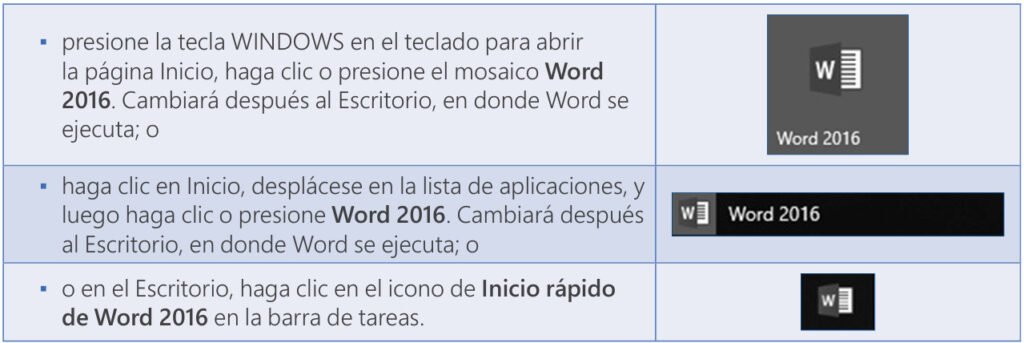
Para ejecutar el programa Word en Windows 10, use uno de los siguientes métodos:
Ver la pantalla
Cuando Word inicia, muestra una pantalla similar a la siguiente vista Backstage:
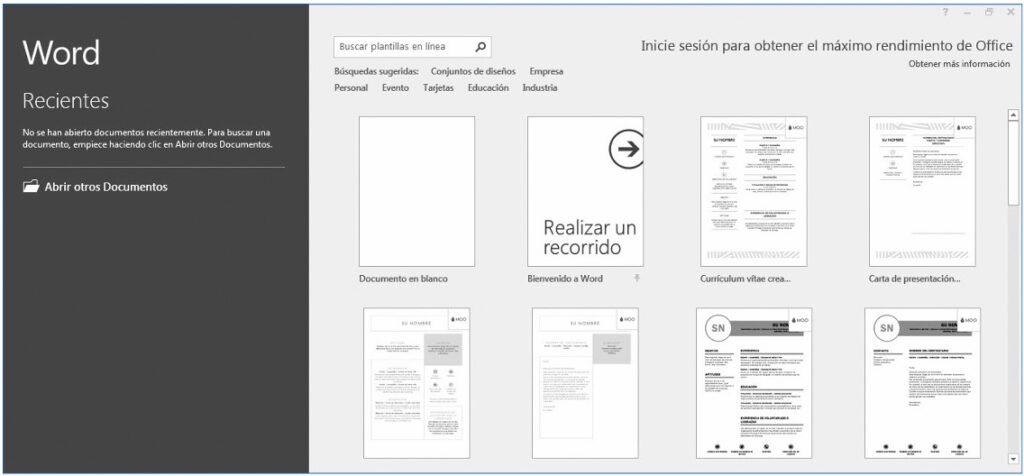
En este punto, puede elegir crear un nuevo documento en blanco, crear un nuevo documento usando un diseño o plantilla existente, o abrir un archivo desde una ubicación específica (discutido más adelante en esta lección). Para el propósito de ver la pantalla de Word, crearemos un nuevo documento en blanco.
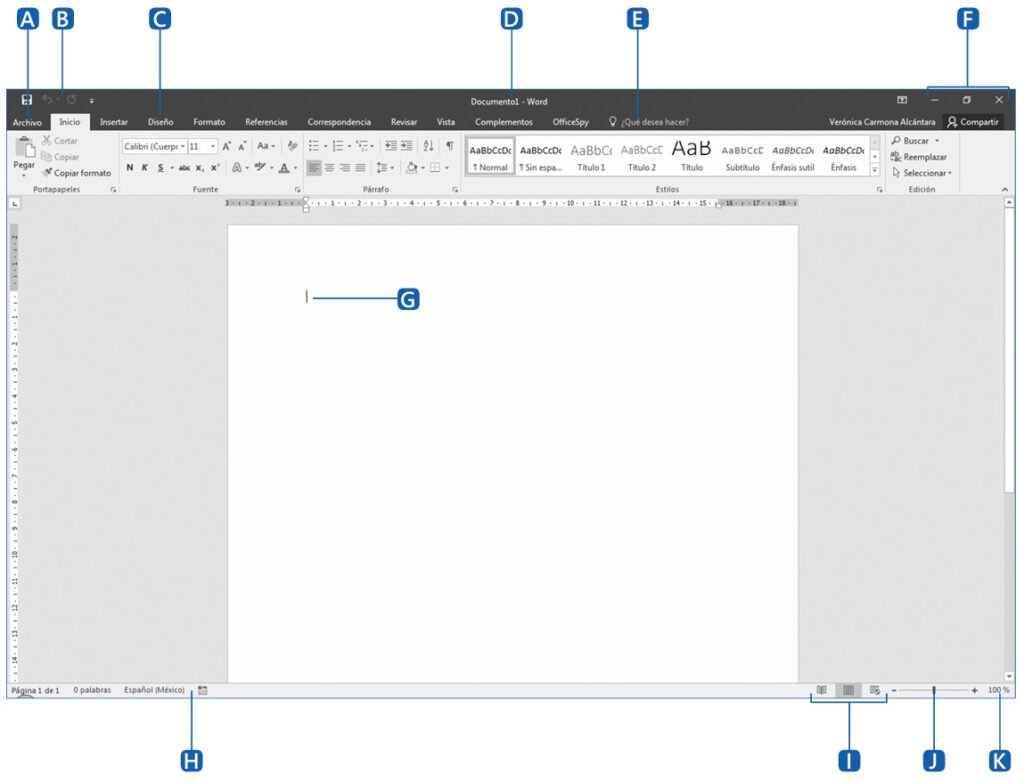
A. Pestaña Archivo: haga clic en esta pestaña para abrir la vista Backstage para administrar archivos
B. Barra de herramientas de acceso rápido: obtenga acceso rápido a los comandos usados frecuentemente.
C. Pestañas de la cinta de opciones: haga clic en una pestaña para acceder a comandos para completar un tipo de tarea específica.
D. Barra de título: indica qué archivo y programa se muestra actualmente en la ventana.
E. Información: una opción de ayuda en la que puede escribir palabras clave sobre un tipo de tarea particular y ver información del sistema de Ayuda de Word sobre cómo completar esa tarea.
F. Minimizar/Maximizar/Restaurar /Cerrar: afecta qué tanto de la ventana de la aplicación se muestra en la pantalla.
G. Punto de inserción: la barra parpadeante en la pantalla que indica su posición actual en el documento; comúnmente referido como el cursor.
H. Barra de estado: encuentre información sobre el documento mostrado actualmente, tales como qué páginas está viendo, o el número total de páginas, o si existe una condición de error.
I. Botones de vista: haga clic en ellos para cambiar rápidamente entre las diferentes vistas de documento disponibles en la aplicación.
J. Control deslizante de zoom: haga clic en los botones para acercar o alejar en incrementos de 10%, o arrastre el botón deslizante para especificar un porcentaje de zoom.
K. Nivel de zoom: haga clic en este botón para mostrar una ventana para varios porcentajes para acercarse o alejarse en el documento, incluyendo cómo mostrar múltiples páginas.
La pantalla anterior muestra las áreas usadas comúnmente de la pantalla de Word. Ya que puede personalizar la apariencia de la pantalla, no todas las partes aparecen siempre. Por ejemplo, puede elegir activar la regla, esto es para alineación precisa o informes financieros. También puede establecer opciones predeterminadas, tales como la fuente o los márgenes, para cada nuevo documento.
¿Qué es un Comando?
Un comando es una “Herramienta de trabajo” que realiza una tarea específica, como, por ejemplo: accionar el comando Guardar , este comando permite guardar tu documento en una carpeta específica.
¿Qué es un ícono? Es un botón con una imagen representativa de la acción del comando que permite acceder rápidamente a éste, a través de pulsar el botón primario (izquierdo) del ratón.
Acceder a comandos y funciones
Objetivo
Muchas de las funciones y convenciones mostradas en Word son consistentes a través de todos los programas en la suite de Office. Puede elegir mostrar u ocultar un número de elementos mostrados en esta sección. En la mayoría de los casos, establezca elementos al hacer clic en la pestaña Archivo, haga clic en Opciones y luego haga clic en la categoría General.
Usar Información en pantalla
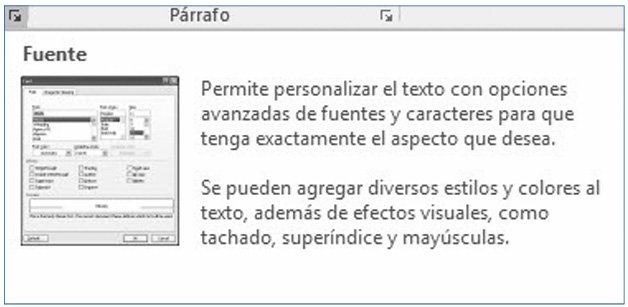
Use la Información en pantalla para ayudarse a identificar botones o elementos en las pestañas de la Cinta de opciones y la pantalla. Para ver la Información en pantalla, coloque el cursor del mouse sobre el elemento. Se muestra información que muestra el nombre del botón junto con una descripción de su propósito. Para algunos elementos, también se puede mostrar un método abreviado del teclado como una alternativa para activar esta función.
Usar la barra de herramientas de acceso rápido
La Barra de herramientas de acceso rápido, a la izquierda de la barra de título arriba de la Cinta de opciones, contiene botones para comandos usados frecuentemente. De forma predeterminada, esta barra de herramientas contiene el icono de control de Word, los botones Guardar, Deshacer, Repetir y Personalizar barra de herramientas de acceso rápido. Use el último botón para personalizar o mostrar aquellos comandos que use con frecuencia, tales como nuevo documento en blanco, imprimir, o revisión ortográfica.
Nota: dependiendo de la configuración del dispositivo o de si otras personas usan este dispositivo, puede tener diferentes botones en la Barra de herramientas de acceso rápido, tales como un botón para la pantalla táctil o el botón Imprimir.
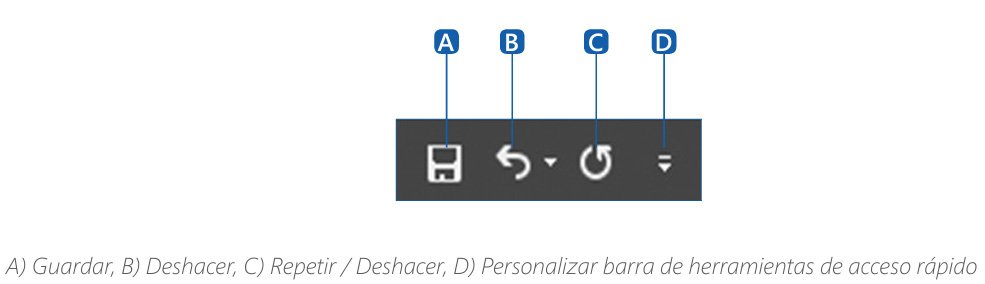
Para mover la Barra de herramientas de acceso rápido debajo de la Cinta de opciones:
▪ haga clic en Personalizar barra de herramientas de acceso rápido y luego haga clic en Mostrar debajo de la cinta de opciones; o
▪ haga clic derecho en la Cinta de opciones y luego haga clic en Mostrar la barra de herramientas de acceso rápido por debajo de la cinta de opciones.
Puede personalizar la Barra de herramientas de acceso rápido para que contenga los comandos que usa con frecuencia. Haga clic en Personalizar barra de herramientas de acceso rápido para mostrar una lista de otros comandos usados comúnmente:
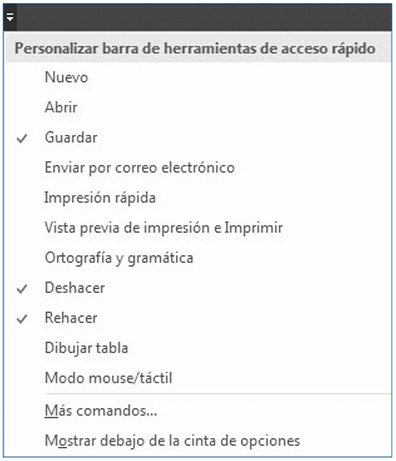
Si el comando que desea agregar a la Barra de herramientas de acceso rápido no se encuentra enlistado aquí, haga clic en Más comandos.
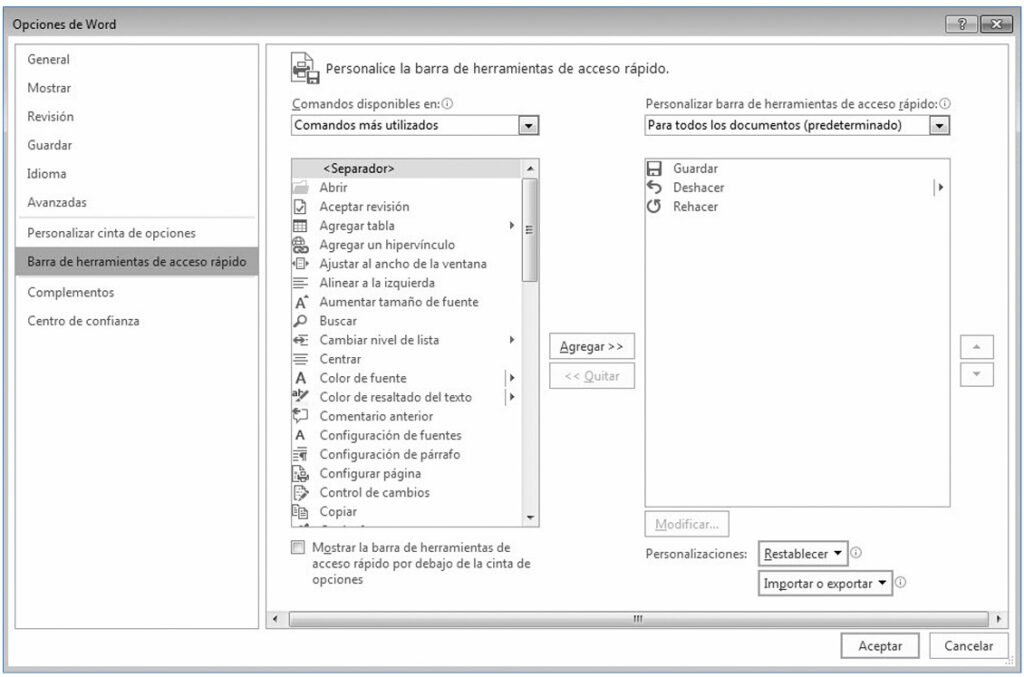
Use la barra de desplazamiento para encontrar el comando que desea en la lista de comandos para la opción Comandos más utilizados. Haga clic para seleccionar el comando y luego haga clic en Agregar (o Quitar) para incluirlo en la lista de Barra de herramientas de acceso rápido a la derecha. Puede entonces usar las flechas Arriba o Abajo para reorganizar el orden de los botones en la barra de herramientas. Haga clic en Aceptar cuando termine de personalizar la Barra de herramientas de acceso rápido.
Usar la Cinta de opciones
La Cinta de opciones puede ayudarle a buscar rápidamente los comandos que requiere. Los comandos están agrupados en pestañas con cada pestaña relacionada a un tipo de actividad, tal como insertar elementos en un documento, cambiar la vista de su documento, o aplicar formato a texto en el documento. Puede personalizar la Cinta de opciones para mostrar aquellos comandos que usa con frecuencia en un orden particular, o para agregar o eliminar comandos para una pestaña de la Cinta de opciones.

Para reducir el amontonamiento en pantalla, las pestañas contextuales aparecen solo cuando son aplicables, por ejemplo, Herramientas de imagen, Herramientas de encabezado y pie de página, Herramientas de tabla.

Cada pestaña en la Cinta de opciones contiene grupos con comandos similares, por ejemplo, la pestaña Inicio cuenta con un grupo llamado Fuente que contiene botones para aplicar formato a caracteres de texto; la pestaña Insertar contiene un grupo con diferentes tipos de gráficos o ilustraciones que se pueden insertar en un documento.
Un botón que aparece en un color de fondo diferente o que tiene un contorno está activo; muchos de estos se desactivan cuando hace clic en el mismo botón o hace clic en otra opción. Por ejemplo, el comando Negrita puede ser aplicado a texto seleccionado al hacer clic en ese botón; para desactivar la negrita, haga clic de nuevo en el mismo botón. Si desea que el texto sea más grande, haga clic en la flecha hacia abajo del botón Tamaño de fuente y seleccione el tamaño requerido. Cuando necesite cambiar de nuevo el tamaño de fuente, haga clic en la flecha hacia abajo del botón Tamaño de fuente y luego seleccione el nuevo tamaño.
Si un grupo muestra una característica con una barra de desplazamiento, también cuenta con un botón debajo del botón de desplazamiento en el que puede hacer clic para mostrar la lista completa o la galería para esa opción.
Cuando haga clic en el botón (Más), la galería muestra más opciones como se ve en la siguiente imagen. Mientras señala el cursor del mouse en una opción, Word muestra una Vista previa dinámica demostrando cómo aparecerá el elemento seleccionado si aplica esta función. Puede desactivar esta función en las Opciones de Word.
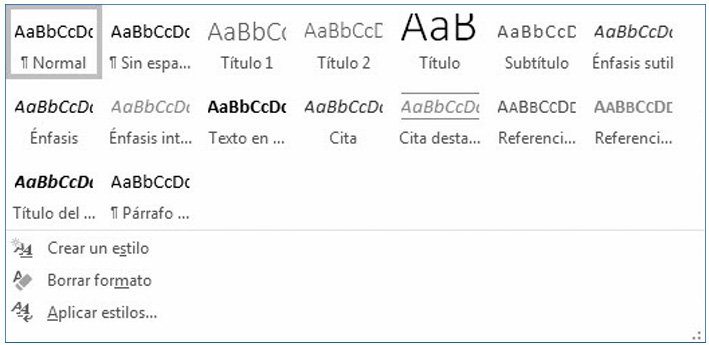
En una función en la que cuenta con una galería de opciones, Word muestra la selección actual con un contorno grueso mientras que la Vista previa dinámica muestra un borde delgado.
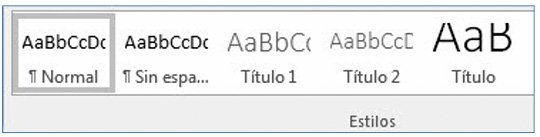
Haga clic en el botón en la esquina inferior derecha de un grupo para mostrar un cuadro de diálogo, ventana, o panel de tarea correspondiente con más opciones para esta función. Los paneles de tarea aparecen a la izquierda o a la derecha de la pantalla. Este botón muestra el nombre del elemento que aparece cuando hace clic en el botón.
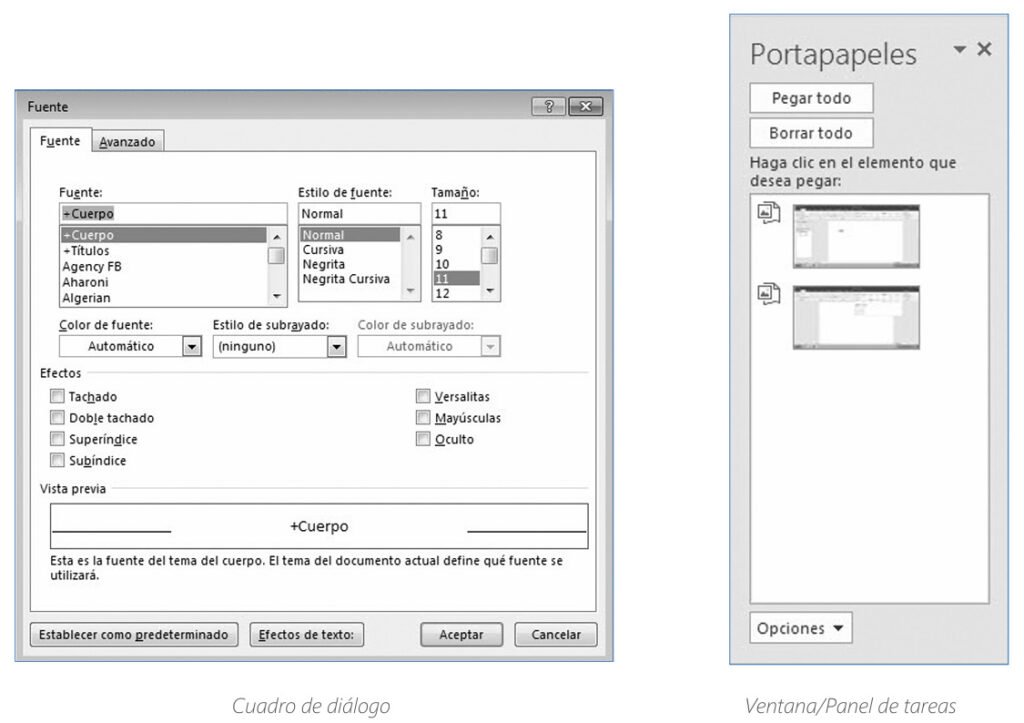
Con el cuadro de diálogo, puede seleccionar elementos de las listas, use la flecha de un cuadro de lista para mostrar más opciones para esa lista, o haga clic en un comando para activar o desactivar la función. Puede mostrar una vista previa de los cambios.
Un panel de tareas contiene generalmente opciones específicas de la función como se muestra en el gráfico precedente que se enfoca en los estilos disponibles actualmente.
Otro panel de tareas es el Portapapeles de Office el cual muestra cualquier elemento que ha sido cortado o copiado.
Se puede contraer o minimizar la Cinta de opciones si desea mostrar más de su documento o no desea mostrar la Cinta de opciones. Para contraer la Cinta de opciones:
▪ haga clic en el botón en el extremo derecho de la parte superior de la Cinta de opciones, o
▪ haga doble clic en cualquier pestaña de la Cinta de opciones, o
▪ haga clic derecho en cualquier parte de la Cinta de opciones y luego haga clic en Contraer la cinta de opciones, o presione CTRL+F1.
Para mostrar de nuevo la Cinta de opciones, repita cualquiera de los pasos anteriores usados para contraer la Cinta de opciones.
También puede hacer clic en el botón  (Opciones de la Cinta de opciones) para métodos para mostrar u ocultar la Cinta de opciones:
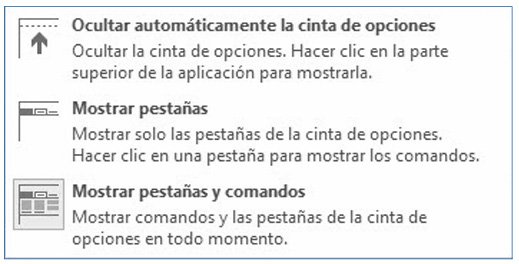
Puede acceder a la Cinta de opciones usando el teclado; algunos usuarios consideran el teclado como un método más rápido para acceder a los comandos. También existe consistencia entre los programas de Windows ya que los métodos abreviados del teclado son los mismos, tales como presionar CTRL+C para copiar, CTRL+G para guardar, o CTRL+P para imprimir.
Para acceder a la Cinta de opciones usando el teclado, presione ALT o F10 para mostrar los botones del teclado para los comandos en la Cinta de opciones.

Luego presione la letra correspondiente para elemento al que desea acceder.
Para salir o cancelar una selección en cualquier momento, presione ESC. Es probable que necesite presionar ESC más de una vez para regresar a su documento.
Desplazarse en el documento
El punto de inserción indica la ubicación en la que Word insertará el nuevo texto o los elementos pegados. Puede usar ya sea el teclado o el mouse para navegar en el documento.
Para usar el mouse para desplazar el punto de inserción a una nueva ubicación en el documento, señale y haga clic en la nueva ubicación deseada.
A continuación, se enlistan algunos métodos abreviados del teclado para desplazarse rápidamente en el documento.
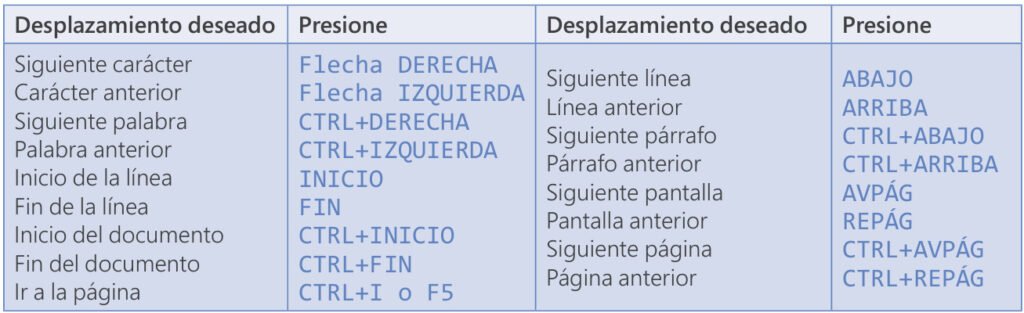
Cuando tenga un documento de páginas múltiples, use la barra de desplazamiento vertical para mover o desplazar la vista de la pantalla en el
documento desde la parte superior hasta la parte inferior y vice versa.
Cuando el documento sea más amplio que la pantalla, use la barra de desplazamiento horizontal para mover o desplazar la vista de lado a lado, a lo largo del documento.
▪ Cuando arrastre el cuadro de desplazamiento a lo largo de la barra de desplazamiento vertical, una cuadro de Información en pantalla muestra su posición en el documento, similar a . Esto puede ser un número de página o texto de encabezado, dependiendo en cómo esté establecido el
documento.
▪ También puede usar la rueda del mouse para desplazarse hacia arriba o abajo en el documento.
▪ Puede usar las herramientas de navegación enlistadas previamente para desplazarse a la izquierda o a la derecha por una o más palabras. Esto se aplica a cualquier opción del teclado cuando se desplaza en un documento.
TAREAS BÁSICAS
Como crear un Documento Nuevo.
• Clic en la Barra de herramientas de acceso rápido nuevo documento en blanco
• Utilizamos la pestaña Archivo Nuevo
• o la combinación de teclas Control + U
Como Se Guarda Un Documento Por Primera Vez
• Clic en el icono Guardar de la barra de herramientas de acceso rápido.
• O clic en la pestaña Archivo Seguido por la Opción Guardar
• Escribir el Nombre del Archivo en el cuadro de texto Nombre del Archivo:
• Elegir la Ruta en la Opción Guardar: por defecto en mis documentos
• Dar clic en el Botón Guardar del Cuadro de Dialogo Guardar Como
• Asegúrate que el archivo sea “documento Word”
• o presionando la tecla Control + G
Como Se Abre Un Documento
• Clic en el Botón o icono Abrir de la barra de herramientas estándar
• O clic en el Pestaña Archivo Seguido por la Opción Abrir
• Elegir la Ruta en la Opción Buscar En: (Disco Duro)
• Dar clic en el Documento que se desee abrir
• Dar clic en el Botón Abrir del Cuadro de Dialogo Abrir
• o presionando la tecla Control + A
Como Se Cierra Un Documento
• Clic en el botón Cerrar del documento
• o clic en el Menú Archivo seguido por la opción Cerrar
• Ctrl + R
• Ctrl + F4
Como Se Cierran Todos Los Documentos
• Presionar la tecla Shift o Mayús. y clic en el Pestaña Archivo Seguido par la Opción Cerrar Todo
Como Se Pueden Abrir Varios Documentos
• Clic en el Botón Abrir de la barra de herramientas de acceso rapido
• o clic en el Pestaña Archivo Seguido por la Opción Abrir
• Elegir la Ruta en la Opción Buscar En: (Disco de Extraíble) o en otra Unidad de disco o Carpeta
• Presione la tecla Control y De clic en los Documento que se desee abrir
• De clic en el botón Abrir del Cuadro de Dialogo Abrir
Como Se Puede Guardar Un Documento Con Contraseña O Password
• Clic en el Botón Guardar de la barra de herramientas Standard
• o clic en el Pestaña Archivo Seguido por la Opción Guardar
• Escribir el Nombre del Archivo en el cuadro de texto Nombre del Archivo:
• Elegir la Ruta en la Opción Guardar En: (Disco Extraíble) o en otra Unidad de disco o Carpeta
• Dar clic en la opción Herramientas o clic en Opciones de seguridad dependiendo la versión de Word
• Escribir la Contraseña y la Contraseña de Escritura y dar clic en Aceptar
• Volver a escribir las Contraseñas las veces que se requiere
• Dar clic en el Botón Guardar del Cuadro de Dialogo Guardar Como
Como Se Puede Guardar Un Documento Como Pagina De Internet
• Clic en el Pestaña Archivo Seguido por la Opción Guardar Como Pagina Web
• Escribir el Nombre del Archivo en el cuadro de texto Nombre del Archivo:
• Elegir la Ruta en la Opción Guardar En: (Disco Extraíble) o en otra Unidad de Disco o Carpeta
• Dar clic en el Botón Guardar del Cuadro de Dialogo Guardar Como
Como se puede guardar un documento ya guardado con otro nombre
• Clic en el Pestaña Archivo Seguido por la Opción Guardar Como
• Escribir el Nombre del Archivo en el cuadro de texto Nombre del Archivo:
• Elegir la Ruta en la Opción Guardar En: (Disco Extraíble) o en otra Unidad de Disco o Carpeta
• Dar clic en el Botón Guardar del Cuadro de Dialogo Guardar Como
Como se le puede cambiar el nombre a un documento guardado
• Clic en el Botón Abrir o clic en el Pestaña Archivo Seguido por la Opción Abrir
• Elegir la Ruta en la Opción Buscar En: (Disco Extraíble) o en otra Unidad de disco o Carpeta
• Clic derecho sobre el documento al cual desea cambiarle el Nombre
• Clic en la Opción Cambiar nombre
• O seleccionar el archivo del documento presionar F2
• Escribir el Nuevo Nombre y Presionar Entrar
Como se puede eliminar un documento en Word ya guardado
• Clic en el Botón Abrir o clic en el Pestaña Archivo Seguido por la Opción Abrir
• Elegir la Ruta en la Opción Buscar En: (Disco Extraíble) o en otra Unidad de disco o Carpeta
• Clic derecho sobre el documento al cual desea Eliminar
• Clic en la Opción Eliminar y clic en Si
Cómo mostrar u ocultar las reglas:
• Haz un clic en la opción Ver de la pestaña Vista.
• Selecciona la casilla de la opción Regla.
Como se pueden cambiar los márgenes de un documento
• Clic en la pestaña Disposición y elegir el comando Márgenes
• De clic en la Ficha Márgenes y Modificar los Márgenes y dar clic en el botón Aceptar
Como se puede cambiar el tamaño de papel y su orientación
• Clic en la pestaña Disposición y elegir las opciones Tamaño y orientación
• De clic en el comando Tamaño de Papel, orientación y Modificar los Datos y dar clic en el botón Aceptar
Como se puede retroceder si nos equivocamos en algún paso
• Dar clic en el botón Deshacer las veces que sea necesario o dar clic en la barra de herramientas de acceso directo seguido por la opción Deshacer o presionando la tecla Control + Z
Como Se Puede Seleccionar Un Texto
• Cada vez que requieras realizar alguna modificaci6n a tu documento o a parte de él, deberás de seleccionarlo.
• Antes de seleccionar debes tener en cuenta la forma que adopta el puntero del Mouse:
• Al ubicar el puntero del Mouse sobre el margen izquierdo de la hoja, el puntero del Mouse a adoptará la forma de una flecha.
• Al ubicar el puntero del Mouse sobre el documento, la forma del Mouse adoptará la forma de cursor.
Si el puntero es una flecha.
Si el puntero es el cursor.
• Ubica el cursor a la altura del Título.
• Haz un clic.
• Ubica el cursor a la altura del segundo párrafo.
• Haz doble clic.
• Ubica el puntero en cualquier parte de tu documento.
• Haz triple clic
• Haz doble clic sobre la palabra: xxxxxx
Selección de un Párrafo
Ubica el puntero del Mouse al margen izquierdo del párrafo que deseas seleccionar.
Por ejemplo:
• Coloca el puntero al margen izquierdo del párrafo para seleccionarlo.
• Haz doble clic