Tiempo de la consulta: 0.53 ms
SHOW VARIABLES LIKE 'query_cache_type'
'Explicar' no es posible en la consulta: SHOW VARIABLES LIKE 'query_cache_type'
| Status | Duration |
|---|
| Starting | 0.12 ms |
| checking permissions | 0.03 ms |
| Opening tables | 0.04 ms |
| After opening tables | 0.02 ms |
| System lock | 0.01 ms |
| table lock | 0.02 ms |
| init | 0.02 ms |
| Optimizing | 0.02 ms |
| Statistics | 0.04 ms |
| Preparing | 0.01 ms |
| Executing | 0.02 ms |
| End of update loop | 0.01 ms |
| Query end | 0.01 ms |
| Commit | 0.01 ms |
| Query end | 0.01 ms |
| closing tables | 0.01 ms |
| Unlocking tables | 0.01 ms |
| closing tables | 0.01 ms |
| Query end | 0.01 ms |
| Starting cleanup | 0.01 ms |
| Freeing items | 0.03 ms |
| Updating status | 0.01 ms |
| Reset for next command | 0.01 ms |
| # | Comunicador | Archivo y número de línea |
|---|
| 12 | JDatabaseDriverPdo->execute() | JROOT/libraries/joomla/database/driver.php:1465 |
| 11 | JDatabaseDriver->loadAssoc() | JROOT/libraries/joomla/database/driver/pdomysql.php:604 |
| 10 | JDatabaseDriverPdomysql->hasQueryCacheEnabled() | JROOT/libraries/joomla/database/driver/pdomysql.php:160 |
| 9 | JDatabaseDriverPdomysql->connect() | JROOT/libraries/src/Filter/InputFilter.php:72 |
| 8 | Joomla\CMS\Filter\InputFilter->__construct() | JROOT/libraries/src/Filter/InputFilter.php:105 |
| 7 | Joomla\CMS\Filter\InputFilter::getInstance() | JROOT/libraries/src/Input/Input.php:64 |
| 6 | Joomla\CMS\Input\Input->__construct() | JROOT/libraries/src/Application/WebApplication.php:214 |
| 5 | Joomla\CMS\Application\WebApplication->__construct() | JROOT/libraries/src/Application/CMSApplication.php:110 |
| 4 | Joomla\CMS\Application\CMSApplication->__construct() | JROOT/libraries/src/Application/SiteApplication.php:66 |
| 3 | Joomla\CMS\Application\SiteApplication->__construct() | JROOT/libraries/src/Application/CMSApplication.php:386 |
| 2 | Joomla\CMS\Application\CMSApplication::getInstance() | JROOT/libraries/src/Factory.php:140 |
| 1 | Joomla\CMS\Factory::getApplication() | JROOT/index.php:46 |
Tiempo de la consulta: 0.40 ms Después de la última consulta: 0.05 ms
SHOW VARIABLES LIKE 'have_profiling'
'Explicar' no es posible en la consulta: SHOW VARIABLES LIKE 'have_profiling'
| Status | Duration |
|---|
| Starting | 0.04 ms |
| checking permissions | 0.01 ms |
| Opening tables | 0.01 ms |
| After opening tables | 0.01 ms |
| System lock | 0.01 ms |
| table lock | 0.01 ms |
| init | 0.02 ms |
| Optimizing | 0.01 ms |
| Statistics | 0.02 ms |
| Preparing | 0.01 ms |
| Executing | 0.01 ms |
| End of update loop | 0.01 ms |
| Query end | 0.01 ms |
| Commit | 0.01 ms |
| Query end | 0.01 ms |
| closing tables | 0.01 ms |
| Unlocking tables | 0.01 ms |
| closing tables | 0.01 ms |
| Query end | 0.01 ms |
| Starting cleanup | 0.01 ms |
| Freeing items | 0.03 ms |
| Updating status | 0.01 ms |
| Reset for next command | 0.01 ms |
| # | Comunicador | Archivo y número de línea |
|---|
| 12 | JDatabaseDriverPdo->execute() | JROOT/libraries/joomla/database/driver.php:1465 |
| 11 | JDatabaseDriver->loadAssoc() | JROOT/libraries/joomla/database/driver/pdomysql.php:590 |
| 10 | JDatabaseDriverPdomysql->hasProfiling() | JROOT/libraries/joomla/database/driver/pdomysql.php:165 |
| 9 | JDatabaseDriverPdomysql->connect() | JROOT/libraries/src/Filter/InputFilter.php:72 |
| 8 | Joomla\CMS\Filter\InputFilter->__construct() | JROOT/libraries/src/Filter/InputFilter.php:105 |
| 7 | Joomla\CMS\Filter\InputFilter::getInstance() | JROOT/libraries/src/Input/Input.php:64 |
| 6 | Joomla\CMS\Input\Input->__construct() | JROOT/libraries/src/Application/WebApplication.php:214 |
| 5 | Joomla\CMS\Application\WebApplication->__construct() | JROOT/libraries/src/Application/CMSApplication.php:110 |
| 4 | Joomla\CMS\Application\CMSApplication->__construct() | JROOT/libraries/src/Application/SiteApplication.php:66 |
| 3 | Joomla\CMS\Application\SiteApplication->__construct() | JROOT/libraries/src/Application/CMSApplication.php:386 |
| 2 | Joomla\CMS\Application\CMSApplication::getInstance() | JROOT/libraries/src/Factory.php:140 |
| 1 | Joomla\CMS\Factory::getApplication() | JROOT/index.php:46 |
Tiempo de la consulta: 0.54 ms Después de la última consulta: 1.21 ms
SELECT `data`

  FROM `zsj68_session`

  WHERE `session_id` = X'3836346135653263636661636638373932326338393161633966383063616232'
| id | select_type | table | type | possible_keys | key | key_len | ref | rows | Extra |
|---|
| 1 | SIMPLE | zsj68_session | const | PRIMARY | PRIMARY | 194 | const | 1 | |
| Status | Duration |
|---|
| Starting | 0.05 ms |
| checking permissions | 0.01 ms |
| Opening tables | 0.02 ms |
| After opening tables | 0.01 ms |
| System lock | 0.01 ms |
| table lock | 0.01 ms |
| init for update | 0.02 ms |
| Update | 0.08 ms |
| End of update loop | 0.01 ms |
| Query end | 0.01 ms |
| Commit | 0.12 ms |
| Query end | 0.01 ms |
| closing tables | 0.01 ms |
| Unlocking tables | 0.01 ms |
| closing tables | 0.01 ms |
| Query end | 0.01 ms |
| Starting cleanup | 0.01 ms |
| Freeing items | 0.04 ms |
| Updating status | 0.02 ms |
| Reset for next command | 0.01 ms |
| # | Comunicador | Archivo y número de línea |
|---|
| 16 | JDatabaseDriverPdo->execute() | JROOT/libraries/joomla/database/driver.php:1740 |
| 15 | JDatabaseDriver->loadResult() | JROOT/libraries/joomla/session/storage/database.php:45 |
| 14 | JSessionStorageDatabase->read() | Lo mismo que llamada de la línea de abajo. |
| 13 | session_start() | JROOT/libraries/joomla/session/handler/native.php:260 |
| 12 | JSessionHandlerNative->doSessionStart() | JROOT/libraries/joomla/session/handler/native.php:50 |
| 11 | JSessionHandlerNative->start() | JROOT/libraries/joomla/session/handler/joomla.php:88 |
| 10 | JSessionHandlerJoomla->start() | JROOT/libraries/src/Session/Session.php:661 |
| 9 | Joomla\CMS\Session\Session->_start() | JROOT/libraries/src/Session/Session.php:621 |
| 8 | Joomla\CMS\Session\Session->start() | JROOT/libraries/src/Session/Session.php:499 |
| 7 | Joomla\CMS\Session\Session->get() | JROOT/libraries/src/Session/Session.php:456 |
| 6 | Joomla\CMS\Session\Session->isNew() | JROOT/libraries/src/Application/CMSApplication.php:826 |
| 5 | Joomla\CMS\Application\CMSApplication->loadSession() | JROOT/libraries/src/Application/CMSApplication.php:136 |
| 4 | Joomla\CMS\Application\CMSApplication->__construct() | JROOT/libraries/src/Application/SiteApplication.php:66 |
| 3 | Joomla\CMS\Application\SiteApplication->__construct() | JROOT/libraries/src/Application/CMSApplication.php:386 |
| 2 | Joomla\CMS\Application\CMSApplication::getInstance() | JROOT/libraries/src/Factory.php:140 |
| 1 | Joomla\CMS\Factory::getApplication() | JROOT/index.php:46 |
Tiempo de la consulta: 0.34 ms Después de la última consulta: 0.29 ms
SELECT `session_id`

  FROM `zsj68_session`

  WHERE `session_id` = X'3836346135653263636661636638373932326338393161633966383063616232'
  LIMIT 1
| id | select_type | table | type | possible_keys | key | key_len | ref | rows | Extra |
|---|
| 1 | SIMPLE | zsj68_session | const | PRIMARY | PRIMARY | 194 | const | 1 | |
| Status | Duration |
|---|
| Starting | 0.06 ms |
| checking permissions | 0.01 ms |
| Opening tables | 0.03 ms |
| After opening tables | 0.01 ms |
| System lock | 0.01 ms |
| table lock | 0.01 ms |
| init | 0.02 ms |
| Optimizing | 0.03 ms |
| Statistics | 0.05 ms |
| Preparing | 0.03 ms |
| Executing | 0.01 ms |
| Sending data | 0.13 ms |
| End of update loop | 0.01 ms |
| Query end | 0.01 ms |
| Commit | 0.01 ms |
| Query end | 0.01 ms |
| closing tables | 0.01 ms |
| Unlocking tables | 0.01 ms |
| closing tables | 0.01 ms |
| Query end | 0.01 ms |
| Starting cleanup | 0.01 ms |
| Freeing items | 0.04 ms |
| Updating status | 0.02 ms |
| Reset for next command | 0.01 ms |
| # | Comunicador | Archivo y número de línea |
|---|
| 9 | JDatabaseDriverPdo->execute() | JROOT/libraries/joomla/database/driver.php:1740 |
| 8 | JDatabaseDriver->loadResult() | JROOT/libraries/src/Session/MetadataManager.php:74 |
| 7 | Joomla\CMS\Session\MetadataManager->createRecordIfNonExisting() | JROOT/libraries/src/Application/CMSApplication.php:154 |
| 6 | Joomla\CMS\Application\CMSApplication->checkSession() | JROOT/libraries/src/Application/CMSApplication.php:828 |
| 5 | Joomla\CMS\Application\CMSApplication->loadSession() | JROOT/libraries/src/Application/CMSApplication.php:136 |
| 4 | Joomla\CMS\Application\CMSApplication->__construct() | JROOT/libraries/src/Application/SiteApplication.php:66 |
| 3 | Joomla\CMS\Application\SiteApplication->__construct() | JROOT/libraries/src/Application/CMSApplication.php:386 |
| 2 | Joomla\CMS\Application\CMSApplication::getInstance() | JROOT/libraries/src/Factory.php:140 |
| 1 | Joomla\CMS\Factory::getApplication() | JROOT/index.php:46 |
Tiempo de la consulta: 0.49 ms Después de la última consulta: 0.08 ms
INSERT INTO `zsj68_session`
(`session_id`,`guest`,`time`,`userid`,`username`,`client_id`)
  VALUES
(X'3836346135653263636661636638373932326338393161633966383063616232', 1, 1772409014, 0, '', 0)
'Explicar' no es posible en la consulta: INSERT INTO `zsj68_session`
(`session_id`,`guest`,`time`,`userid`,`username`,`client_id`) VALUES
(X'3836346135653263636661636638373932326338393161633966383063616232', 1, 1772409014, 0, '', 0)
| Status | Duration |
|---|
| Starting | 0.04 ms |
| checking permissions | 0.01 ms |
| Opening tables | 0.03 ms |
| After opening tables | 0.01 ms |
| System lock | 0.01 ms |
| table lock | 0.01 ms |
| init | 0.02 ms |
| Optimizing | 0.01 ms |
| Statistics | 0.02 ms |
| Preparing | 0.02 ms |
| Executing | 0.01 ms |
| Sending data | 0.04 ms |
| End of update loop | 0.01 ms |
| Query end | 0.01 ms |
| Commit | 0.01 ms |
| Query end | 0.01 ms |
| closing tables | 0.01 ms |
| Unlocking tables | 0.01 ms |
| closing tables | 0.01 ms |
| Query end | 0.01 ms |
| Starting cleanup | 0.01 ms |
| Freeing items | 0.03 ms |
| Updating status | 0.01 ms |
| Reset for next command | 0.01 ms |
| # | Comunicador | Archivo y número de línea |
|---|
| 8 | JDatabaseDriverPdo->execute() | JROOT/libraries/src/Session/MetadataManager.php:116 |
| 7 | Joomla\CMS\Session\MetadataManager->createRecordIfNonExisting() | JROOT/libraries/src/Application/CMSApplication.php:154 |
| 6 | Joomla\CMS\Application\CMSApplication->checkSession() | JROOT/libraries/src/Application/CMSApplication.php:828 |
| 5 | Joomla\CMS\Application\CMSApplication->loadSession() | JROOT/libraries/src/Application/CMSApplication.php:136 |
| 4 | Joomla\CMS\Application\CMSApplication->__construct() | JROOT/libraries/src/Application/SiteApplication.php:66 |
| 3 | Joomla\CMS\Application\SiteApplication->__construct() | JROOT/libraries/src/Application/CMSApplication.php:386 |
| 2 | Joomla\CMS\Application\CMSApplication::getInstance() | JROOT/libraries/src/Factory.php:140 |
| 1 | Joomla\CMS\Factory::getApplication() | JROOT/index.php:46 |
Tiempo de la consulta: 0.59 ms Después de la última consulta: 0.44 ms
SELECT `extension_id` AS `id`,`element` AS `option`,`params`,`enabled`

  FROM `zsj68_extensions`

  WHERE `type` = 'component'
  AND `state` = 0
  AND `enabled` = 1
| id | select_type | table | type | possible_keys | key | key_len | ref | rows | Extra |
|---|
| 1 | SIMPLE | zsj68_extensions | ref | extension | extension | 82 | const | 38 | Using index condition; Using where |
| Status | Duration |
|---|
| Starting | 0.05 ms |
| checking permissions | 0.01 ms |
| Opening tables | 0.02 ms |
| After opening tables | 0.01 ms |
| System lock | 0.01 ms |
| table lock | 0.01 ms |
| init | 0.02 ms |
| Optimizing | 0.02 ms |
| Statistics | 0.03 ms |
| Preparing | 0.01 ms |
| Executing | 0.01 ms |
| End of update loop | 0.01 ms |
| Query end | 0.01 ms |
| Commit | 0.01 ms |
| Query end | 0.01 ms |
| closing tables | 0.01 ms |
| Unlocking tables | 0.01 ms |
| closing tables | 0.01 ms |
| Query end | 0.01 ms |
| Starting cleanup | 0.01 ms |
| Freeing items | 0.03 ms |
| Updating status | 0.01 ms |
| Reset for next command | 0.01 ms |
| # | Comunicador | Archivo y número de línea |
|---|
| 12 | JDatabaseDriverPdo->execute() | JROOT/libraries/joomla/database/driver.php:1701 |
| 11 | JDatabaseDriver->loadObjectList() | JROOT/libraries/src/Component/ComponentHelper.php:445 |
| 10 | Joomla\CMS\Component\ComponentHelper::Joomla\CMS\Component\{closure}() | Lo mismo que llamada de la línea de abajo. |
| 9 | call_user_func_array() | JROOT/libraries/src/Cache/Controller/CallbackController.php:173 |
| 8 | Joomla\CMS\Cache\Controller\CallbackController->get() | JROOT/libraries/src/Component/ComponentHelper.php:453 |
| 7 | Joomla\CMS\Component\ComponentHelper::load() | JROOT/libraries/src/Component/ComponentHelper.php:519 |
| 6 | Joomla\CMS\Component\ComponentHelper::getComponents() | JROOT/libraries/src/Component/ComponentHelper.php:44 |
| 5 | Joomla\CMS\Component\ComponentHelper::getComponent() | JROOT/libraries/src/Component/ComponentHelper.php:103 |
| 4 | Joomla\CMS\Component\ComponentHelper::getParams() | JROOT/libraries/src/Application/SiteApplication.php:594 |
| 3 | Joomla\CMS\Application\SiteApplication->initialiseApp() | JROOT/libraries/src/Application/SiteApplication.php:212 |
| 2 | Joomla\CMS\Application\SiteApplication->doExecute() | JROOT/libraries/src/Application/CMSApplication.php:225 |
| 1 | Joomla\CMS\Application\CMSApplication->execute() | JROOT/index.php:49 |
Tiempo de la consulta: 0.38 ms Después de la última consulta: 0.50 ms
SELECT id, rules

  FROM `zsj68_viewlevels`
| id | select_type | table | type | possible_keys | key | key_len | ref | rows | Extra |
|---|
| 1 | SIMPLE | zsj68_viewlevels | ALL | NULL | No pudo usarse una clave de índice | NULL | NULL | 5 | |
| Status | Duration |
|---|
| Starting | 0.05 ms |
| checking permissions | 0.01 ms |
| Opening tables | 0.01 ms |
| After opening tables | 0.01 ms |
| System lock | 0.01 ms |
| table lock | 0.01 ms |
| init | 0.02 ms |
| Optimizing | 0.02 ms |
| Statistics | 0.03 ms |
| Preparing | 0.02 ms |
| Sorting result | 0.01 ms |
| Executing | 0.01 ms |
| Sending data | 0.01 ms |
| Creating sort index | 0.24 ms |
| End of update loop | 0.01 ms |
| Query end | 0.01 ms |
| Commit | 0.01 ms |
| Query end | 0.01 ms |
| closing tables | 0.01 ms |
| Unlocking tables | 0.01 ms |
| closing tables | 0.01 ms |
| Query end | 0.01 ms |
| Starting cleanup | 0.01 ms |
| Freeing items | 0.03 ms |
| Updating status | 0.02 ms |
| Reset for next command | 0.01 ms |
| # | Comunicador | Archivo y número de línea |
|---|
| 10 | JDatabaseDriverPdo->execute() | JROOT/libraries/joomla/database/driver.php:1506 |
| 9 | JDatabaseDriver->loadAssocList() | JROOT/libraries/src/Access/Access.php:1063 |
| 8 | Joomla\CMS\Access\Access::getAuthorisedViewLevels() | JROOT/libraries/src/User/User.php:458 |
| 7 | Joomla\CMS\User\User->getAuthorisedViewLevels() | JROOT/libraries/src/Plugin/PluginHelper.php:318 |
| 6 | Joomla\CMS\Plugin\PluginHelper::load() | JROOT/libraries/src/Plugin/PluginHelper.php:87 |
| 5 | Joomla\CMS\Plugin\PluginHelper::getPlugin() | JROOT/libraries/src/Plugin/PluginHelper.php:129 |
| 4 | Joomla\CMS\Plugin\PluginHelper::isEnabled() | JROOT/libraries/src/Application/SiteApplication.php:604 |
| 3 | Joomla\CMS\Application\SiteApplication->initialiseApp() | JROOT/libraries/src/Application/SiteApplication.php:212 |
| 2 | Joomla\CMS\Application\SiteApplication->doExecute() | JROOT/libraries/src/Application/CMSApplication.php:225 |
| 1 | Joomla\CMS\Application\CMSApplication->execute() | JROOT/index.php:49 |
Tiempo de la consulta: 0.35 ms Después de la última consulta: 0.05 ms
SELECT b.id

  FROM zsj68_usergroups AS a

  LEFT JOIN zsj68_usergroups AS b
  ON b.lft <= a.lft
  AND b.rgt >= a.rgt

  WHERE a.id = 13
| id | select_type | table | type | possible_keys | key | key_len | ref | rows | Extra |
|---|
| 1 | SIMPLE | NULL | NULL | NULL | No pudo usarse una clave de índice | NULL | NULL | NULL | Impossible WHERE noticed after reading const tables |
| Status | Duration |
|---|
| Starting | 0.04 ms |
| checking permissions | 0.03 ms |
| Opening tables | 0.02 ms |
| After opening tables | 0.01 ms |
| System lock | 0.01 ms |
| table lock | 0.01 ms |
| init | 0.02 ms |
| Optimizing | 0.02 ms |
| Statistics | 0.03 ms |
| Preparing | 0.02 ms |
| Executing | 0.01 ms |
| Sending data | 0.03 ms |
| End of update loop | 0.01 ms |
| Query end | 0.01 ms |
| Commit | 0.01 ms |
| Query end | 0.01 ms |
| closing tables | 0.01 ms |
| Unlocking tables | 0.01 ms |
| closing tables | 0.01 ms |
| Query end | 0.01 ms |
| Starting cleanup | 0.01 ms |
| Freeing items | 0.03 ms |
| Updating status | 0.01 ms |
| Reset for next command | 0.01 ms |
| # | Comunicador | Archivo y número de línea |
|---|
| 11 | JDatabaseDriverPdo->execute() | JROOT/libraries/joomla/database/driver.php:1550 |
| 10 | JDatabaseDriver->loadColumn() | JROOT/libraries/src/Access/Access.php:980 |
| 9 | Joomla\CMS\Access\Access::getGroupsByUser() | JROOT/libraries/src/Access/Access.php:1095 |
| 8 | Joomla\CMS\Access\Access::getAuthorisedViewLevels() | JROOT/libraries/src/User/User.php:458 |
| 7 | Joomla\CMS\User\User->getAuthorisedViewLevels() | JROOT/libraries/src/Plugin/PluginHelper.php:318 |
| 6 | Joomla\CMS\Plugin\PluginHelper::load() | JROOT/libraries/src/Plugin/PluginHelper.php:87 |
| 5 | Joomla\CMS\Plugin\PluginHelper::getPlugin() | JROOT/libraries/src/Plugin/PluginHelper.php:129 |
| 4 | Joomla\CMS\Plugin\PluginHelper::isEnabled() | JROOT/libraries/src/Application/SiteApplication.php:604 |
| 3 | Joomla\CMS\Application\SiteApplication->initialiseApp() | JROOT/libraries/src/Application/SiteApplication.php:212 |
| 2 | Joomla\CMS\Application\SiteApplication->doExecute() | JROOT/libraries/src/Application/CMSApplication.php:225 |
| 1 | Joomla\CMS\Application\CMSApplication->execute() | JROOT/index.php:49 |
Tiempo de la consulta: 0.64 ms Después de la última consulta: 0.12 ms
SELECT `folder` AS `type`,`element` AS `name`,`params` AS `params`,`extension_id` AS `id`

  FROM zsj68_extensions

  WHERE enabled = 1
  AND type = 'plugin'
  AND state IN (0,1)
  AND access IN (1,1)

  ORDER BY ordering
| id | select_type | table | type | possible_keys | key | key_len | ref | rows | Extra |
|---|
| 1 | SIMPLE | zsj68_extensions | ALL | extension | No pudo usarse una clave de índice | NULL | NULL | 238 | Using where; Usando 'filesort' |
| Status | Duration |
|---|
| Starting | 0.06 ms |
| checking permissions | 0.01 ms |
| Opening tables | 0.03 ms |
| After opening tables | 0.01 ms |
| System lock | 0.01 ms |
| table lock | 0.01 ms |
| init | 0.02 ms |
| Optimizing | 0.02 ms |
| Statistics | 0.03 ms |
| Preparing | 0.02 ms |
| Sorting result | 0.01 ms |
| Executing | 0.01 ms |
| Sending data | 0.02 ms |
| Creating sort index | 0.15 ms |
| End of update loop | 0.01 ms |
| Query end | 0.01 ms |
| Commit | 0.01 ms |
| Query end | 0.01 ms |
| closing tables | 0.01 ms |
| Unlocking tables | 0.01 ms |
| closing tables | 0.01 ms |
| Query end | 0.01 ms |
| Starting cleanup | 0.01 ms |
| Freeing items | 0.03 ms |
| Updating status | 0.02 ms |
| Reset for next command | 0.01 ms |
| # | Comunicador | Archivo y número de línea |
|---|
| 11 | JDatabaseDriverPdo->execute() | JROOT/libraries/joomla/database/driver.php:1701 |
| 10 | JDatabaseDriver->loadObjectList() | JROOT/libraries/src/Plugin/PluginHelper.php:351 |
| 9 | Joomla\CMS\Plugin\PluginHelper::Joomla\CMS\Plugin\{closure}() | Lo mismo que llamada de la línea de abajo. |
| 8 | call_user_func_array() | JROOT/libraries/src/Cache/Controller/CallbackController.php:173 |
| 7 | Joomla\CMS\Cache\Controller\CallbackController->get() | JROOT/libraries/src/Plugin/PluginHelper.php:356 |
| 6 | Joomla\CMS\Plugin\PluginHelper::load() | JROOT/libraries/src/Plugin/PluginHelper.php:87 |
| 5 | Joomla\CMS\Plugin\PluginHelper::getPlugin() | JROOT/libraries/src/Plugin/PluginHelper.php:129 |
| 4 | Joomla\CMS\Plugin\PluginHelper::isEnabled() | JROOT/libraries/src/Application/SiteApplication.php:604 |
| 3 | Joomla\CMS\Application\SiteApplication->initialiseApp() | JROOT/libraries/src/Application/SiteApplication.php:212 |
| 2 | Joomla\CMS\Application\SiteApplication->doExecute() | JROOT/libraries/src/Application/CMSApplication.php:225 |
| 1 | Joomla\CMS\Application\CMSApplication->execute() | JROOT/index.php:49 |
Tiempo de la consulta: 0.41 ms Después de la última consulta: 5.79 ms
SELECT `template`

  FROM `zsj68_template_styles`

  WHERE `client_id` = 0
  AND `home` = 1
| id | select_type | table | type | possible_keys | key | key_len | ref | rows | Extra |
|---|
| 1 | SIMPLE | zsj68_template_styles | ref | idx_client_id,idx_client_id_home | idx_client_id | 1 | const | 4 | Using where |
| Status | Duration |
|---|
| Starting | 0.04 ms |
| checking permissions | 0.03 ms |
| Opening tables | 0.01 ms |
| After opening tables | 0.01 ms |
| System lock | 0.01 ms |
| table lock | 0.01 ms |
| init | 0.02 ms |
| Optimizing | 0.02 ms |
| Statistics | 0.04 ms |
| Preparing | 0.02 ms |
| Executing | 0.01 ms |
| Sending data | 0.02 ms |
| End of update loop | 0.01 ms |
| Query end | 0.01 ms |
| Commit | 0.01 ms |
| Query end | 0.01 ms |
| closing tables | 0.01 ms |
| Unlocking tables | 0.01 ms |
| closing tables | 0.01 ms |
| Query end | 0.01 ms |
| Starting cleanup | 0.01 ms |
| Freeing items | 0.03 ms |
| Updating status | 0.01 ms |
| Reset for next command | 0.01 ms |
| # | Comunicador | Archivo y número de línea |
|---|
| 11 | JDatabaseDriverPdo->execute() | JROOT/libraries/joomla/database/driver.php:1662 |
| 10 | JDatabaseDriver->loadObject() | JROOT/plugins/system/helix3/helix3.php:247 |
| 9 | plgSystemHelix3->getTemplateName() | JROOT/plugins/system/helix3/helix3.php:41 |
| 8 | plgSystemHelix3->onAfterInitialise() | JROOT/libraries/joomla/event/event.php:70 |
| 7 | JEvent->update() | JROOT/libraries/joomla/event/dispatcher.php:160 |
| 6 | JEventDispatcher->trigger() | JROOT/libraries/src/Application/BaseApplication.php:108 |
| 5 | Joomla\CMS\Application\BaseApplication->triggerEvent() | JROOT/libraries/src/Application/CMSApplication.php:668 |
| 4 | Joomla\CMS\Application\CMSApplication->initialiseApp() | JROOT/libraries/src/Application/SiteApplication.php:686 |
| 3 | Joomla\CMS\Application\SiteApplication->initialiseApp() | JROOT/libraries/src/Application/SiteApplication.php:212 |
| 2 | Joomla\CMS\Application\SiteApplication->doExecute() | JROOT/libraries/src/Application/CMSApplication.php:225 |
| 1 | Joomla\CMS\Application\CMSApplication->execute() | JROOT/index.php:49 |
Tiempo de la consulta: 0.60 ms Después de la última consulta: 0.55 ms
SELECT m.id, m.menutype, m.title, m.alias, m.note, m.path AS route, m.link, m.type, m.level, m.language,`m`.`browserNav`, m.access, m.params, m.home, m.img, m.template_style_id, m.component_id, m.parent_id,e.element as component

  FROM zsj68_menu AS m

  LEFT JOIN zsj68_extensions AS e
  ON m.component_id = e.extension_id

  WHERE m.published = 1
  AND m.parent_id > 0
  AND m.client_id = 0

  ORDER BY m.lft
| id | select_type | table | type | possible_keys | key | key_len | ref | rows | Extra |
|---|
| 1 | SIMPLE | m | ALL | idx_client_id_parent_id_alias_language | No pudo usarse una clave de índice | NULL | NULL | 139 | Using where; Usando 'filesort' |
| 1 | SIMPLE | e | eq_ref | PRIMARY | PRIMARY | 4 | jaimedeb_jaime.m.component_id | 1 | Using where |
| Status | Duration |
|---|
| Starting | 0.04 ms |
| checking permissions | 0.01 ms |
| Opening tables | 0.02 ms |
| checking permissions | 0.01 ms |
| After opening tables | 0.01 ms |
| init for update | 0.01 ms |
| init | 0.02 ms |
| Updating main table | 0.01 ms |
| init | 0.01 ms |
| System lock | 0.01 ms |
| table lock | 0.01 ms |
| init | 0.01 ms |
| init for update | 0.03 ms |
| Updating | 0.05 ms |
| End of update loop | 0.01 ms |
| End of update loop | 0.01 ms |
| Query end | 0.01 ms |
| Commit | 0.06 ms |
| Query end | 0.01 ms |
| closing tables | 0.01 ms |
| Unlocking tables | 0.01 ms |
| closing tables | 0.01 ms |
| Query end | 0.01 ms |
| Starting cleanup | 0.01 ms |
| Freeing items | 0.03 ms |
| Updating status | 0.01 ms |
| Reset for next command | 0.01 ms |
| # | Comunicador | Archivo y número de línea |
|---|
| 19 | JDatabaseDriverPdo->execute() | JROOT/libraries/joomla/database/driver.php:1701 |
| 18 | JDatabaseDriver->loadObjectList() | JROOT/libraries/src/Menu/SiteMenu.php:93 |
| 17 | Joomla\CMS\Menu\SiteMenu->Joomla\CMS\Menu\{closure}() | Lo mismo que llamada de la línea de abajo. |
| 16 | call_user_func_array() | JROOT/libraries/src/Cache/Controller/CallbackController.php:173 |
| 15 | Joomla\CMS\Cache\Controller\CallbackController->get() | JROOT/libraries/src/Menu/SiteMenu.php:101 |
| 14 | Joomla\CMS\Menu\SiteMenu->load() | JROOT/libraries/src/Menu/AbstractMenu.php:78 |
| 13 | Joomla\CMS\Menu\AbstractMenu->__construct() | JROOT/libraries/src/Menu/SiteMenu.php:62 |
| 12 | Joomla\CMS\Menu\SiteMenu->__construct() | JROOT/libraries/src/Menu/AbstractMenu.php:142 |
| 11 | Joomla\CMS\Menu\AbstractMenu::getInstance() | JROOT/libraries/src/Application/CMSApplication.php:417 |
| 10 | Joomla\CMS\Application\CMSApplication->getMenu() | JROOT/libraries/src/Application/SiteApplication.php:275 |
| 9 | Joomla\CMS\Application\SiteApplication->getMenu() | JROOT/libraries/src/Router/SiteRouter.php:65 |
| 8 | Joomla\CMS\Router\SiteRouter->__construct() | JROOT/libraries/src/Router/Router.php:189 |
| 7 | Joomla\CMS\Router\Router::getInstance() | JROOT/libraries/src/Application/CMSApplication.php:533 |
| 6 | Joomla\CMS\Application\CMSApplication::getRouter() | JROOT/libraries/src/Application/SiteApplication.php:403 |
| 5 | Joomla\CMS\Application\SiteApplication::getRouter() | JROOT/libraries/src/Application/CMSApplication.php:1141 |
| 4 | Joomla\CMS\Application\CMSApplication->route() | JROOT/libraries/src/Application/SiteApplication.php:796 |
| 3 | Joomla\CMS\Application\SiteApplication->route() | JROOT/libraries/src/Application/SiteApplication.php:218 |
| 2 | Joomla\CMS\Application\SiteApplication->doExecute() | JROOT/libraries/src/Application/CMSApplication.php:225 |
| 1 | Joomla\CMS\Application\CMSApplication->execute() | JROOT/index.php:49 |
Tiempo de la consulta: 0.41 ms Después de la última consulta: 1.69 ms
SELECT `extension_id` AS `id`,`element` AS `option`,`params`,`enabled`

  FROM `zsj68_extensions`

  WHERE `type` = 'library'
  AND `element` = 'joomla'
| id | select_type | table | type | possible_keys | key | key_len | ref | rows | Extra |
|---|
| 1 | SIMPLE | zsj68_extensions | ref | element_clientid,element_folder_clientid,extension | extension | 484 | const,const | 1 | Using index condition |
| Status | Duration |
|---|
| Starting | 0.04 ms |
| checking permissions | 0.03 ms |
| Opening tables | 0.02 ms |
| After opening tables | 0.01 ms |
| System lock | 0.01 ms |
| table lock | 0.01 ms |
| init | 0.02 ms |
| Optimizing | 0.02 ms |
| Statistics | 0.02 ms |
| Preparing | 0.02 ms |
| Sorting result | 0.01 ms |
| Executing | 0.01 ms |
| Sending data | 0.02 ms |
| Creating sort index | 0.04 ms |
| End of update loop | 0.01 ms |
| Query end | 0.01 ms |
| Commit | 0.01 ms |
| Query end | 0.01 ms |
| closing tables | 0.01 ms |
| Unlocking tables | 0.01 ms |
| closing tables | 0.01 ms |
| Query end | 0.01 ms |
| Starting cleanup | 0.01 ms |
| Freeing items | 0.03 ms |
| Updating status | 0.01 ms |
| Reset for next command | 0.01 ms |
| # | Comunicador | Archivo y número de línea |
|---|
| 15 | JDatabaseDriverPdo->execute() | JROOT/libraries/joomla/database/driver.php:1662 |
| 14 | JDatabaseDriver->loadObject() | JROOT/libraries/src/Helper/LibraryHelper.php:167 |
| 13 | Joomla\CMS\Helper\LibraryHelper::Joomla\CMS\Helper\{closure}() | Lo mismo que llamada de la línea de abajo. |
| 12 | call_user_func_array() | JROOT/libraries/src/Cache/Controller/CallbackController.php:173 |
| 11 | Joomla\CMS\Cache\Controller\CallbackController->get() | JROOT/libraries/src/Helper/LibraryHelper.php:175 |
| 10 | Joomla\CMS\Helper\LibraryHelper::loadLibrary() | JROOT/libraries/src/Helper/LibraryHelper.php:43 |
| 9 | Joomla\CMS\Helper\LibraryHelper::getLibrary() | JROOT/libraries/src/Helper/LibraryHelper.php:90 |
| 8 | Joomla\CMS\Helper\LibraryHelper::getParams() | JROOT/libraries/src/Version.php:321 |
| 7 | Joomla\CMS\Version->getMediaVersion() | JROOT/libraries/src/Factory.php:778 |
| 6 | Joomla\CMS\Factory::createDocument() | JROOT/libraries/src/Factory.php:234 |
| 5 | Joomla\CMS\Factory::getDocument() | JROOT/libraries/src/Application/WebApplication.php:1137 |
| 4 | Joomla\CMS\Application\WebApplication->loadDocument() | JROOT/libraries/src/Application/SiteApplication.php:133 |
| 3 | Joomla\CMS\Application\SiteApplication->dispatch() | JROOT/libraries/src/Application/SiteApplication.php:233 |
| 2 | Joomla\CMS\Application\SiteApplication->doExecute() | JROOT/libraries/src/Application/CMSApplication.php:225 |
| 1 | Joomla\CMS\Application\CMSApplication->execute() | JROOT/index.php:49 |
Tiempo de la consulta: 0.47 ms Después de la última consulta: 0.09 ms
UPDATE `zsj68_extensions`

  SET `params` = '{\"mediaversion\":\"9c1df58a28a6024ad38ca5d938b3f779\"}'

  WHERE `type` = 'library'
  AND `element` = 'joomla'
'Explicar' no es posible en la consulta: UPDATE `zsj68_extensions`
SET `params` = '{\"mediaversion\":\"9c1df58a28a6024ad38ca5d938b3f779\"}'
WHERE `type` = 'library' AND `element` = 'joomla'
| Status | Duration |
|---|
| Starting | 0.05 ms |
| checking permissions | 0.02 ms |
| Opening tables | 0.02 ms |
| After opening tables | 0.01 ms |
| System lock | 0.01 ms |
| table lock | 0.01 ms |
| init | 0.02 ms |
| Optimizing | 0.02 ms |
| Statistics | 0.05 ms |
| Preparing | 0.03 ms |
| Executing | 0.01 ms |
| Sending data | 0.05 ms |
| End of update loop | 0.01 ms |
| Query end | 0.01 ms |
| Commit | 0.01 ms |
| Query end | 0.01 ms |
| closing tables | 0.01 ms |
| Unlocking tables | 0.01 ms |
| closing tables | 0.01 ms |
| Query end | 0.01 ms |
| Starting cleanup | 0.01 ms |
| Freeing items | 0.03 ms |
| Updating status | 0.02 ms |
| Reset for next command | 0.01 ms |
| # | Comunicador | Archivo y número de línea |
|---|
| 10 | JDatabaseDriverPdo->execute() | JROOT/libraries/src/Helper/LibraryHelper.php:117 |
| 9 | Joomla\CMS\Helper\LibraryHelper::saveParams() | JROOT/libraries/src/Version.php:372 |
| 8 | Joomla\CMS\Version->setMediaVersion() | JROOT/libraries/src/Version.php:331 |
| 7 | Joomla\CMS\Version->getMediaVersion() | JROOT/libraries/src/Factory.php:778 |
| 6 | Joomla\CMS\Factory::createDocument() | JROOT/libraries/src/Factory.php:234 |
| 5 | Joomla\CMS\Factory::getDocument() | JROOT/libraries/src/Application/WebApplication.php:1137 |
| 4 | Joomla\CMS\Application\WebApplication->loadDocument() | JROOT/libraries/src/Application/SiteApplication.php:133 |
| 3 | Joomla\CMS\Application\SiteApplication->dispatch() | JROOT/libraries/src/Application/SiteApplication.php:233 |
| 2 | Joomla\CMS\Application\SiteApplication->doExecute() | JROOT/libraries/src/Application/CMSApplication.php:225 |
| 1 | Joomla\CMS\Application\CMSApplication->execute() | JROOT/index.php:49 |
Tiempo de la consulta: 0.42 ms Después de la última consulta: 1.79 ms
SELECT *

  FROM zsj68_languages

  WHERE published=1

  ORDER BY ordering ASC
| id | select_type | table | type | possible_keys | key | key_len | ref | rows | Extra |
|---|
| 1 | SIMPLE | zsj68_languages | ALL | NULL | No pudo usarse una clave de índice | NULL | NULL | 2 | Using where; Usando 'filesort' |
| Status | Duration |
|---|
| Starting | 0.08 ms |
| checking permissions | 0.01 ms |
| Opening tables | 0.03 ms |
| After opening tables | 0.01 ms |
| System lock | 0.01 ms |
| table lock | 0.01 ms |
| init | 0.03 ms |
| Optimizing | 0.02 ms |
| Statistics | 0.06 ms |
| Preparing | 0.02 ms |
| Executing | 0.01 ms |
| Sending data | 0.17 ms |
| End of update loop | 0.01 ms |
| Query end | 0.01 ms |
| Commit | 0.01 ms |
| Query end | 0.01 ms |
| closing tables | 0.01 ms |
| Unlocking tables | 0.01 ms |
| closing tables | 0.01 ms |
| Query end | 0.01 ms |
| Starting cleanup | 0.01 ms |
| Freeing items | 0.03 ms |
| Updating status | 0.01 ms |
| Reset for next command | 0.01 ms |
| # | Comunicador | Archivo y número de línea |
|---|
| 7 | JDatabaseDriverPdo->execute() | JROOT/libraries/joomla/database/driver.php:1701 |
| 6 | JDatabaseDriver->loadObjectList() | JROOT/libraries/src/Language/LanguageHelper.php:150 |
| 5 | Joomla\CMS\Language\LanguageHelper::getLanguages() | JROOT/libraries/src/Application/SiteApplication.php:330 |
| 4 | Joomla\CMS\Application\SiteApplication->getParams() | JROOT/libraries/src/Application/SiteApplication.php:138 |
| 3 | Joomla\CMS\Application\SiteApplication->dispatch() | JROOT/libraries/src/Application/SiteApplication.php:233 |
| 2 | Joomla\CMS\Application\SiteApplication->doExecute() | JROOT/libraries/src/Application/CMSApplication.php:225 |
| 1 | Joomla\CMS\Application\CMSApplication->execute() | JROOT/index.php:49 |
Tiempo de la consulta: 0.47 ms Después de la última consulta: 0.11 ms
SELECT id, home, template, s.params

  FROM zsj68_template_styles as s

  LEFT JOIN zsj68_extensions as e
  ON e.element=s.template
  AND e.type='template'
  AND e.client_id=s.client_id

  WHERE s.client_id = 0
  AND e.enabled = 1
| id | select_type | table | type | possible_keys | key | key_len | ref | rows | Extra |
|---|
| 1 | SIMPLE | s | ref | idx_template,idx_client_id,idx_client_id_home | idx_client_id | 1 | const | 4 | |
| 1 | SIMPLE | e | range | element_clientid,element_folder_clientid,extension | extension | 82 | NULL | 5 | Using index condition; Using where; Using join buffer (flat, BNL join) |
| Status | Duration |
|---|
| Starting | 0.04 ms |
| checking permissions | 0.01 ms |
| closing tables | 0.01 ms |
| checking permissions | 0.01 ms |
| Opening tables | 0.18 ms |
| After opening tables | 0.01 ms |
| System lock | 0.01 ms |
| table lock | 0.01 ms |
| init | 0.01 ms |
| Optimizing | 0.01 ms |
| Statistics | 0.01 ms |
| Preparing | 0.02 ms |
| Executing | 0.01 ms |
| Filling schema table | 0.01 ms |
| Opening tables | 0.03 ms |
| After opening tables | 0.01 ms |
| checking permissions | 0.07 ms |
| closing tables | 0.01 ms |
| checking permissions | 0.01 ms |
| Executing | 0.01 ms |
| Sending data | 0.04 ms |
| End of update loop | 0.01 ms |
| Query end | 0.01 ms |
| closing tables | 0.01 ms |
| Removing tmp table | 0.06 ms |
| closing tables | 0.01 ms |
| Unlocking tables | 0.01 ms |
| closing tables | 0.01 ms |
| Query end | 0.01 ms |
| Starting cleanup | 0.01 ms |
| Freeing items | 0.03 ms |
| Updating status | 0.01 ms |
| Reset for next command | 0.01 ms |
| # | Comunicador | Archivo y número de línea |
|---|
| 6 | JDatabaseDriverPdo->execute() | JROOT/libraries/joomla/database/driver.php:1701 |
| 5 | JDatabaseDriver->loadObjectList() | JROOT/libraries/src/Application/SiteApplication.php:486 |
| 4 | Joomla\CMS\Application\SiteApplication->getTemplate() | JROOT/libraries/src/Application/SiteApplication.php:168 |
| 3 | Joomla\CMS\Application\SiteApplication->dispatch() | JROOT/libraries/src/Application/SiteApplication.php:233 |
| 2 | Joomla\CMS\Application\SiteApplication->doExecute() | JROOT/libraries/src/Application/CMSApplication.php:225 |
| 1 | Joomla\CMS\Application\CMSApplication->execute() | JROOT/index.php:49 |
Tiempo de la consulta: 0.62 ms Después de la última consulta: 3.98 ms
SELECT `id`,`name`,`rules`,`parent_id`

  FROM `zsj68_assets`

  WHERE `name` IN ('root.1','com_actionlogs','com_acymailing','com_admin','com_ajax','com_associations','com_banners','com_cache','com_categories','com_checkin','com_config','com_contact','com_content','com_contenthistory','com_cpanel','com_fields','com_finder','com_installer','com_joomlaupdate','com_languages','com_login','com_mailto','com_media','com_menus','com_messages','com_modules','com_newsfeeds','com_plugins','com_postinstall','com_privacy','com_redirect','com_search','com_speasyimagegallery','com_splms','com_sppagebuilder','com_tags','com_templates','com_users','com_wrapper')
| id | select_type | table | type | possible_keys | key | key_len | ref | rows | Extra |
|---|
| 1 | SIMPLE | zsj68_assets | ALL | idx_asset_name | No pudo usarse una clave de índice | NULL | NULL | 382 | Using where |
| Status | Duration |
|---|
| Starting | 0.04 ms |
| checking permissions | 0.01 ms |
| Opening tables | 0.02 ms |
| After opening tables | 0.01 ms |
| System lock | 0.01 ms |
| table lock | 0.01 ms |
| init | 0.02 ms |
| Optimizing | 0.02 ms |
| Statistics | 48.30 ms |
| Preparing | 0.05 ms |
| Unlocking tables | 0.03 ms |
| Preparing | 0.03 ms |
| Executing | 0.02 ms |
| Sending data | 1.03 ms |
| End of update loop | 0.01 ms |
| Query end | 0.01 ms |
| Commit | 0.01 ms |
| Query end | 0.01 ms |
| closing tables | 0.01 ms |
| Unlocking tables | 0.01 ms |
| closing tables | 0.01 ms |
| Query end | 0.01 ms |
| Starting cleanup | 0.01 ms |
| Freeing items | 0.04 ms |
| Updating status | 0.01 ms |
| Reset for next command | 0.03 ms |
| # | Comunicador | Archivo y número de línea |
|---|
| 18 | JDatabaseDriverPdo->execute() | JROOT/libraries/joomla/database/driver.php:1701 |
| 17 | JDatabaseDriver->loadObjectList() | JROOT/libraries/src/Access/Access.php:429 |
| 16 | Joomla\CMS\Access\Access::preloadComponents() | JROOT/libraries/src/Access/Access.php:213 |
| 15 | Joomla\CMS\Access\Access::preload() | JROOT/libraries/src/Access/Access.php:531 |
| 14 | Joomla\CMS\Access\Access::getAssetRules() | JROOT/libraries/src/Access/Access.php:183 |
| 13 | Joomla\CMS\Access\Access::check() | JROOT/libraries/src/User/User.php:398 |
| 12 | Joomla\CMS\User\User->authorise() | JROOT/components/com_sppagebuilder/models/page.php:33 |
| 11 | SppagebuilderModelPage->populateState() | JROOT/libraries/src/MVC/Model/BaseDatabaseModel.php:457 |
| 10 | Joomla\CMS\MVC\Model\BaseDatabaseModel->getState() | JROOT/components/com_sppagebuilder/models/page.php:140 |
| 9 | SppagebuilderModelPage->hit() | JROOT/components/com_sppagebuilder/controller.php:78 |
| 8 | SppagebuilderController->display() | JROOT/libraries/src/MVC/Controller/BaseController.php:702 |
| 7 | Joomla\CMS\MVC\Controller\BaseController->execute() | JROOT/components/com_sppagebuilder/sppagebuilder.php:24 |
| 6 | require_once JROOT/components/com_sppagebuilder/sppagebuilder.php | JROOT/libraries/src/Component/ComponentHelper.php:402 |
| 5 | Joomla\CMS\Component\ComponentHelper::executeComponent() | JROOT/libraries/src/Component/ComponentHelper.php:377 |
| 4 | Joomla\CMS\Component\ComponentHelper::renderComponent() | JROOT/libraries/src/Application/SiteApplication.php:194 |
| 3 | Joomla\CMS\Application\SiteApplication->dispatch() | JROOT/libraries/src/Application/SiteApplication.php:233 |
| 2 | Joomla\CMS\Application\SiteApplication->doExecute() | JROOT/libraries/src/Application/CMSApplication.php:225 |
| 1 | Joomla\CMS\Application\CMSApplication->execute() | JROOT/index.php:49 |
Tiempo de la consulta: 0.75 ms Después de la última consulta: 1.05 ms
SHOW FULL COLUMNS
  FROM `zsj68_sppagebuilder`
'Explicar' no es posible en la consulta: SHOW FULL COLUMNS FROM `zsj68_sppagebuilder`
| Status | Duration |
|---|
| Starting | 0.05 ms |
| checking permissions | 0.01 ms |
| Opening tables | 0.02 ms |
| checking permissions | 0.01 ms |
| After opening tables | 0.01 ms |
| init for update | 0.01 ms |
| init | 0.02 ms |
| Updating main table | 0.01 ms |
| init | 0.01 ms |
| System lock | 0.01 ms |
| table lock | 0.01 ms |
| init | 0.01 ms |
| init for update | 0.02 ms |
| Updating | 0.07 ms |
| End of update loop | 0.01 ms |
| End of update loop | 0.01 ms |
| Query end | 0.01 ms |
| Commit | 0.10 ms |
| Query end | 0.02 ms |
| closing tables | 0.01 ms |
| Unlocking tables | 0.01 ms |
| closing tables | 0.01 ms |
| Query end | 0.01 ms |
| Starting cleanup | 0.01 ms |
| Freeing items | 0.04 ms |
| Updating status | 0.02 ms |
| Reset for next command | 0.02 ms |
| # | Comunicador | Archivo y número de línea |
|---|
| 16 | JDatabaseDriverPdo->execute() | JROOT/libraries/joomla/database/driver.php:1701 |
| 15 | JDatabaseDriver->loadObjectList() | JROOT/libraries/joomla/database/driver/pdomysql.php:334 |
| 14 | JDatabaseDriverPdomysql->getTableColumns() | JROOT/libraries/src/Table/Table.php:261 |
| 13 | Joomla\CMS\Table\Table->getFields() | JROOT/libraries/src/Table/Table.php:180 |
| 12 | Joomla\CMS\Table\Table->__construct() | JROOT/administrator/components/com_sppagebuilder/tables/page.php:18 |
| 11 | SppagebuilderTablePage->__construct() | JROOT/libraries/src/Table/Table.php:328 |
| 10 | Joomla\CMS\Table\Table::getInstance() | JROOT/components/com_sppagebuilder/models/page.php:141 |
| 9 | SppagebuilderModelPage->hit() | JROOT/components/com_sppagebuilder/controller.php:78 |
| 8 | SppagebuilderController->display() | JROOT/libraries/src/MVC/Controller/BaseController.php:702 |
| 7 | Joomla\CMS\MVC\Controller\BaseController->execute() | JROOT/components/com_sppagebuilder/sppagebuilder.php:24 |
| 6 | require_once JROOT/components/com_sppagebuilder/sppagebuilder.php | JROOT/libraries/src/Component/ComponentHelper.php:402 |
| 5 | Joomla\CMS\Component\ComponentHelper::executeComponent() | JROOT/libraries/src/Component/ComponentHelper.php:377 |
| 4 | Joomla\CMS\Component\ComponentHelper::renderComponent() | JROOT/libraries/src/Application/SiteApplication.php:194 |
| 3 | Joomla\CMS\Application\SiteApplication->dispatch() | JROOT/libraries/src/Application/SiteApplication.php:233 |
| 2 | Joomla\CMS\Application\SiteApplication->doExecute() | JROOT/libraries/src/Application/CMSApplication.php:225 |
| 1 | Joomla\CMS\Application\CMSApplication->execute() | JROOT/index.php:49 |
Tiempo de la consulta: 49.80 ms Después de la última consulta: 0.61 ms
SELECT *

  FROM zsj68_sppagebuilder

  WHERE `id` = '135'
| id | select_type | table | type | possible_keys | key | key_len | ref | rows | Extra |
|---|
| 1 | SIMPLE | zsj68_sppagebuilder | const | PRIMARY | PRIMARY | 8 | const | 1 | |
| Status | Duration |
|---|
| Starting | 0.06 ms |
| checking permissions | 0.01 ms |
| Opening tables | 0.03 ms |
| After opening tables | 0.01 ms |
| System lock | 0.01 ms |
| table lock | 0.01 ms |
| init | 0.03 ms |
| Optimizing | 0.02 ms |
| Statistics | 0.09 ms |
| Preparing | 0.01 ms |
| Unlocking tables | 0.01 ms |
| Preparing | 0.02 ms |
| Executing | 0.01 ms |
| Sending data | 0.81 ms |
| End of update loop | 0.01 ms |
| Query end | 0.01 ms |
| Commit | 0.01 ms |
| Query end | 0.01 ms |
| closing tables | 0.01 ms |
| Unlocking tables | 0.01 ms |
| closing tables | 0.01 ms |
| Query end | 0.01 ms |
| Starting cleanup | 0.01 ms |
| Freeing items | 0.04 ms |
| Updating status | 0.01 ms |
| Reset for next command | 0.01 ms |
| # | Comunicador | Archivo y número de línea |
|---|
| 12 | JDatabaseDriverPdo->execute() | JROOT/libraries/joomla/database/driver.php:1465 |
| 11 | JDatabaseDriver->loadAssoc() | JROOT/libraries/src/Table/Table.php:747 |
| 10 | Joomla\CMS\Table\Table->load() | JROOT/components/com_sppagebuilder/models/page.php:142 |
| 9 | SppagebuilderModelPage->hit() | JROOT/components/com_sppagebuilder/controller.php:78 |
| 8 | SppagebuilderController->display() | JROOT/libraries/src/MVC/Controller/BaseController.php:702 |
| 7 | Joomla\CMS\MVC\Controller\BaseController->execute() | JROOT/components/com_sppagebuilder/sppagebuilder.php:24 |
| 6 | require_once JROOT/components/com_sppagebuilder/sppagebuilder.php | JROOT/libraries/src/Component/ComponentHelper.php:402 |
| 5 | Joomla\CMS\Component\ComponentHelper::executeComponent() | JROOT/libraries/src/Component/ComponentHelper.php:377 |
| 4 | Joomla\CMS\Component\ComponentHelper::renderComponent() | JROOT/libraries/src/Application/SiteApplication.php:194 |
| 3 | Joomla\CMS\Application\SiteApplication->dispatch() | JROOT/libraries/src/Application/SiteApplication.php:233 |
| 2 | Joomla\CMS\Application\SiteApplication->doExecute() | JROOT/libraries/src/Application/CMSApplication.php:225 |
| 1 | Joomla\CMS\Application\CMSApplication->execute() | JROOT/index.php:49 |
Tiempo de la consulta: 0.56 ms Después de la última consulta: 0.22 ms
UPDATE zsj68_sppagebuilder

  SET `hits` = (`hits` + 1)

  WHERE `id` = '135'
'Explicar' no es posible en la consulta: UPDATE zsj68_sppagebuilder
SET `hits` = (`hits` + 1)
WHERE `id` = '135'
| Status | Duration |
|---|
| Starting | 0.04 ms |
| checking permissions | 0.01 ms |
| Opening tables | 0.02 ms |
| After opening tables | 0.01 ms |
| System lock | 0.01 ms |
| table lock | 0.01 ms |
| init | 0.02 ms |
| Optimizing | 0.02 ms |
| Statistics | 0.02 ms |
| Preparing | 0.02 ms |
| Executing | 0.01 ms |
| Sending data | 0.17 ms |
| End of update loop | 0.01 ms |
| Query end | 0.01 ms |
| Commit | 0.01 ms |
| Query end | 0.01 ms |
| closing tables | 0.01 ms |
| Unlocking tables | 0.01 ms |
| closing tables | 0.01 ms |
| Query end | 0.01 ms |
| Starting cleanup | 0.01 ms |
| Freeing items | 0.03 ms |
| Updating status | 0.01 ms |
| Reset for next command | 0.01 ms |
| # | Comunicador | Archivo y número de línea |
|---|
| 11 | JDatabaseDriverPdo->execute() | JROOT/libraries/src/Table/Table.php:1264 |
| 10 | Joomla\CMS\Table\Table->hit() | JROOT/components/com_sppagebuilder/models/page.php:143 |
| 9 | SppagebuilderModelPage->hit() | JROOT/components/com_sppagebuilder/controller.php:78 |
| 8 | SppagebuilderController->display() | JROOT/libraries/src/MVC/Controller/BaseController.php:702 |
| 7 | Joomla\CMS\MVC\Controller\BaseController->execute() | JROOT/components/com_sppagebuilder/sppagebuilder.php:24 |
| 6 | require_once JROOT/components/com_sppagebuilder/sppagebuilder.php | JROOT/libraries/src/Component/ComponentHelper.php:402 |
| 5 | Joomla\CMS\Component\ComponentHelper::executeComponent() | JROOT/libraries/src/Component/ComponentHelper.php:377 |
| 4 | Joomla\CMS\Component\ComponentHelper::renderComponent() | JROOT/libraries/src/Application/SiteApplication.php:194 |
| 3 | Joomla\CMS\Application\SiteApplication->dispatch() | JROOT/libraries/src/Application/SiteApplication.php:233 |
| 2 | Joomla\CMS\Application\SiteApplication->doExecute() | JROOT/libraries/src/Application/CMSApplication.php:225 |
| 1 | Joomla\CMS\Application\CMSApplication->execute() | JROOT/index.php:49 |
Tiempo de la consulta: 1.29 ms Después de la última consulta: 0.74 ms
SELECT a.*,l.title AS language_title,ua.name AS author_name

  FROM zsj68_sppagebuilder as a

  LEFT JOIN `zsj68_languages` AS l
  ON l.lang_code = a.language

  LEFT JOIN zsj68_users AS ua
  ON ua.id = a.created_by

  WHERE a.id = 135
  AND a.published = 1
| id | select_type | table | type | possible_keys | key | key_len | ref | rows | Extra |
|---|
| 1 | SIMPLE | a | const | PRIMARY | PRIMARY | 8 | const | 1 | |
| 1 | SIMPLE | l | const | idx_langcode | idx_langcode | 28 | const | 1 | Unique row not found |
| 1 | SIMPLE | ua | const | PRIMARY | PRIMARY | 4 | const | 1 | |
| Status | Duration |
|---|
| Starting | 0.04 ms |
| checking permissions | 0.01 ms |
| Opening tables | 0.01 ms |
| After opening tables | 0.01 ms |
| System lock | 0.01 ms |
| table lock | 0.01 ms |
| init | 0.02 ms |
| Optimizing | 0.02 ms |
| Statistics | 0.02 ms |
| Preparing | 0.02 ms |
| Executing | 0.01 ms |
| Sending data | 0.16 ms |
| End of update loop | 0.01 ms |
| Query end | 0.01 ms |
| Commit | 0.01 ms |
| Query end | 0.01 ms |
| closing tables | 0.01 ms |
| Unlocking tables | 0.01 ms |
| closing tables | 0.01 ms |
| Query end | 0.01 ms |
| Starting cleanup | 0.01 ms |
| Freeing items | 0.03 ms |
| Updating status | 0.01 ms |
| Reset for next command | 0.01 ms |
| # | Comunicador | Archivo y número de línea |
|---|
| 14 | JDatabaseDriverPdo->execute() | JROOT/libraries/joomla/database/driver.php:1662 |
| 13 | JDatabaseDriver->loadObject() | JROOT/components/com_sppagebuilder/models/page.php:86 |
| 12 | SppagebuilderModelPage->getItem() | JROOT/libraries/src/MVC/View/HtmlView.php:425 |
| 11 | Joomla\CMS\MVC\View\HtmlView->get() | JROOT/components/com_sppagebuilder/views/page/view.html.php:27 |
| 10 | SppagebuilderViewPage->display() | JROOT/libraries/src/MVC/Controller/BaseController.php:664 |
| 9 | Joomla\CMS\MVC\Controller\BaseController->display() | JROOT/components/com_sppagebuilder/controller.php:81 |
| 8 | SppagebuilderController->display() | JROOT/libraries/src/MVC/Controller/BaseController.php:702 |
| 7 | Joomla\CMS\MVC\Controller\BaseController->execute() | JROOT/components/com_sppagebuilder/sppagebuilder.php:24 |
| 6 | require_once JROOT/components/com_sppagebuilder/sppagebuilder.php | JROOT/libraries/src/Component/ComponentHelper.php:402 |
| 5 | Joomla\CMS\Component\ComponentHelper::executeComponent() | JROOT/libraries/src/Component/ComponentHelper.php:377 |
| 4 | Joomla\CMS\Component\ComponentHelper::renderComponent() | JROOT/libraries/src/Application/SiteApplication.php:194 |
| 3 | Joomla\CMS\Application\SiteApplication->dispatch() | JROOT/libraries/src/Application/SiteApplication.php:233 |
| 2 | Joomla\CMS\Application\SiteApplication->doExecute() | JROOT/libraries/src/Application/CMSApplication.php:225 |
| 1 | Joomla\CMS\Application\CMSApplication->execute() | JROOT/index.php:49 |
Tiempo de la consulta: 0.51 ms Después de la última consulta: 0.35 ms
Consultas duplicadas:
#22SELECT `id`
FROM `zsj68_menu`
WHERE `link` LIKE '%option=com_sppagebuilder&view=page&id=135%'
AND `published` = '1'
| id | select_type | table | type | possible_keys | key | key_len | ref | rows | Extra |
|---|
| 1 | SIMPLE | zsj68_menu | ALL | NULL | No pudo usarse una clave de índice | NULL | NULL | 139 | Using where |
| Status | Duration |
|---|
| Starting | 0.04 ms |
| checking permissions | 0.01 ms |
| Opening tables | 0.02 ms |
| After opening tables | 0.01 ms |
| System lock | 0.01 ms |
| table lock | 0.01 ms |
| init | 0.02 ms |
| Optimizing | 0.02 ms |
| Statistics | 0.04 ms |
| Preparing | 0.02 ms |
| Executing | 0.01 ms |
| Sending data | 0.18 ms |
| End of update loop | 0.01 ms |
| Query end | 0.01 ms |
| Commit | 0.01 ms |
| Query end | 0.01 ms |
| closing tables | 0.01 ms |
| Unlocking tables | 0.01 ms |
| closing tables | 0.01 ms |
| Query end | 0.01 ms |
| Starting cleanup | 0.01 ms |
| Freeing items | 0.03 ms |
| Updating status | 0.02 ms |
| Reset for next command | 0.02 ms |
| # | Comunicador | Archivo y número de línea |
|---|
| 16 | JDatabaseDriverPdo->execute() | JROOT/libraries/joomla/database/driver.php:1740 |
| 15 | JDatabaseDriver->loadResult() | JROOT/components/com_sppagebuilder/helpers/route.php:95 |
| 14 | SppagebuilderHelperRoute::getMenuItemId() | JROOT/components/com_sppagebuilder/helpers/route.php:52 |
| 13 | SppagebuilderHelperRoute::getPageRoute() | JROOT/components/com_sppagebuilder/models/page.php:95 |
| 12 | SppagebuilderModelPage->getItem() | JROOT/libraries/src/MVC/View/HtmlView.php:425 |
| 11 | Joomla\CMS\MVC\View\HtmlView->get() | JROOT/components/com_sppagebuilder/views/page/view.html.php:27 |
| 10 | SppagebuilderViewPage->display() | JROOT/libraries/src/MVC/Controller/BaseController.php:664 |
| 9 | Joomla\CMS\MVC\Controller\BaseController->display() | JROOT/components/com_sppagebuilder/controller.php:81 |
| 8 | SppagebuilderController->display() | JROOT/libraries/src/MVC/Controller/BaseController.php:702 |
| 7 | Joomla\CMS\MVC\Controller\BaseController->execute() | JROOT/components/com_sppagebuilder/sppagebuilder.php:24 |
| 6 | require_once JROOT/components/com_sppagebuilder/sppagebuilder.php | JROOT/libraries/src/Component/ComponentHelper.php:402 |
| 5 | Joomla\CMS\Component\ComponentHelper::executeComponent() | JROOT/libraries/src/Component/ComponentHelper.php:377 |
| 4 | Joomla\CMS\Component\ComponentHelper::renderComponent() | JROOT/libraries/src/Application/SiteApplication.php:194 |
| 3 | Joomla\CMS\Application\SiteApplication->dispatch() | JROOT/libraries/src/Application/SiteApplication.php:233 |
| 2 | Joomla\CMS\Application\SiteApplication->doExecute() | JROOT/libraries/src/Application/CMSApplication.php:225 |
| 1 | Joomla\CMS\Application\CMSApplication->execute() | JROOT/index.php:49 |
Tiempo de la consulta: 0.48 ms Después de la última consulta: 0.20 ms
Consultas duplicadas:
#21SELECT `id`
FROM `zsj68_menu`
WHERE `link` LIKE '%option=com_sppagebuilder&view=page&id=135%'
AND `published` = '1'
| id | select_type | table | type | possible_keys | key | key_len | ref | rows | Extra |
|---|
| 1 | SIMPLE | zsj68_menu | ALL | NULL | No pudo usarse una clave de índice | NULL | NULL | 139 | Using where |
| Status | Duration |
|---|
| Starting | 0.04 ms |
| checking permissions | 0.01 ms |
| Opening tables | 0.01 ms |
| After opening tables | 0.01 ms |
| System lock | 0.01 ms |
| table lock | 0.01 ms |
| init | 0.02 ms |
| Optimizing | 0.02 ms |
| Statistics | 0.03 ms |
| Preparing | 0.02 ms |
| Executing | 0.01 ms |
| Sending data | 0.02 ms |
| End of update loop | 0.01 ms |
| Query end | 0.01 ms |
| Commit | 0.01 ms |
| Query end | 0.01 ms |
| closing tables | 0.01 ms |
| Unlocking tables | 0.01 ms |
| closing tables | 0.01 ms |
| Query end | 0.01 ms |
| Starting cleanup | 0.01 ms |
| Freeing items | 0.03 ms |
| Updating status | 0.01 ms |
| Reset for next command | 0.01 ms |
| # | Comunicador | Archivo y número de línea |
|---|
| 16 | JDatabaseDriverPdo->execute() | JROOT/libraries/joomla/database/driver.php:1740 |
| 15 | JDatabaseDriver->loadResult() | JROOT/components/com_sppagebuilder/helpers/route.php:95 |
| 14 | SppagebuilderHelperRoute::getMenuItemId() | JROOT/components/com_sppagebuilder/helpers/route.php:74 |
| 13 | SppagebuilderHelperRoute::getFormRoute() | JROOT/components/com_sppagebuilder/models/page.php:96 |
| 12 | SppagebuilderModelPage->getItem() | JROOT/libraries/src/MVC/View/HtmlView.php:425 |
| 11 | Joomla\CMS\MVC\View\HtmlView->get() | JROOT/components/com_sppagebuilder/views/page/view.html.php:27 |
| 10 | SppagebuilderViewPage->display() | JROOT/libraries/src/MVC/Controller/BaseController.php:664 |
| 9 | Joomla\CMS\MVC\Controller\BaseController->display() | JROOT/components/com_sppagebuilder/controller.php:81 |
| 8 | SppagebuilderController->display() | JROOT/libraries/src/MVC/Controller/BaseController.php:702 |
| 7 | Joomla\CMS\MVC\Controller\BaseController->execute() | JROOT/components/com_sppagebuilder/sppagebuilder.php:24 |
| 6 | require_once JROOT/components/com_sppagebuilder/sppagebuilder.php | JROOT/libraries/src/Component/ComponentHelper.php:402 |
| 5 | Joomla\CMS\Component\ComponentHelper::executeComponent() | JROOT/libraries/src/Component/ComponentHelper.php:377 |
| 4 | Joomla\CMS\Component\ComponentHelper::renderComponent() | JROOT/libraries/src/Application/SiteApplication.php:194 |
| 3 | Joomla\CMS\Application\SiteApplication->dispatch() | JROOT/libraries/src/Application/SiteApplication.php:233 |
| 2 | Joomla\CMS\Application\SiteApplication->doExecute() | JROOT/libraries/src/Application/CMSApplication.php:225 |
| 1 | Joomla\CMS\Application\CMSApplication->execute() | JROOT/index.php:49 |
Tiempo de la consulta: 0.55 ms Después de la última consulta: 0.11 ms
SELECT `id`,`name`,`rules`,`parent_id`

  FROM `zsj68_assets`

  WHERE `name` LIKE 'com_sppagebuilder.%' OR `name` = 'com_sppagebuilder' OR `parent_id` = 0
| id | select_type | table | type | possible_keys | key | key_len | ref | rows | Extra |
|---|
| 1 | SIMPLE | zsj68_assets | ALL | idx_asset_name,idx_parent_id | No pudo usarse una clave de índice | NULL | NULL | 382 | Using where |
| Status | Duration |
|---|
| Starting | 0.12 ms |
| checking permissions | 0.01 ms |
| Opening tables | 0.02 ms |
| After opening tables | 0.01 ms |
| System lock | 0.01 ms |
| table lock | 0.01 ms |
| init | 0.03 ms |
| Optimizing | 0.02 ms |
| Statistics | 0.04 ms |
| Preparing | 0.03 ms |
| Executing | 0.01 ms |
| Sending data | 0.03 ms |
| End of update loop | 0.01 ms |
| Query end | 0.01 ms |
| Commit | 0.01 ms |
| Query end | 0.01 ms |
| closing tables | 0.01 ms |
| Unlocking tables | 0.01 ms |
| closing tables | 0.01 ms |
| Query end | 0.01 ms |
| Starting cleanup | 0.01 ms |
| Freeing items | 0.04 ms |
| Updating status | 0.02 ms |
| Reset for next command | 0.01 ms |
| # | Comunicador | Archivo y número de línea |
|---|
| 17 | JDatabaseDriverPdo->execute() | JROOT/libraries/joomla/database/driver.php:1701 |
| 16 | JDatabaseDriver->loadObjectList() | JROOT/libraries/src/Access/Access.php:359 |
| 15 | Joomla\CMS\Access\Access::preloadPermissions() | JROOT/libraries/src/Access/Access.php:226 |
| 14 | Joomla\CMS\Access\Access::preload() | JROOT/libraries/src/Access/Access.php:540 |
| 13 | Joomla\CMS\Access\Access::getAssetRules() | JROOT/libraries/src/Access/Access.php:183 |
| 12 | Joomla\CMS\Access\Access::check() | JROOT/libraries/src/User/User.php:398 |
| 11 | Joomla\CMS\User\User->authorise() | JROOT/components/com_sppagebuilder/views/page/view.html.php:29 |
| 10 | SppagebuilderViewPage->display() | JROOT/libraries/src/MVC/Controller/BaseController.php:664 |
| 9 | Joomla\CMS\MVC\Controller\BaseController->display() | JROOT/components/com_sppagebuilder/controller.php:81 |
| 8 | SppagebuilderController->display() | JROOT/libraries/src/MVC/Controller/BaseController.php:702 |
| 7 | Joomla\CMS\MVC\Controller\BaseController->execute() | JROOT/components/com_sppagebuilder/sppagebuilder.php:24 |
| 6 | require_once JROOT/components/com_sppagebuilder/sppagebuilder.php | JROOT/libraries/src/Component/ComponentHelper.php:402 |
| 5 | Joomla\CMS\Component\ComponentHelper::executeComponent() | JROOT/libraries/src/Component/ComponentHelper.php:377 |
| 4 | Joomla\CMS\Component\ComponentHelper::renderComponent() | JROOT/libraries/src/Application/SiteApplication.php:194 |
| 3 | Joomla\CMS\Application\SiteApplication->dispatch() | JROOT/libraries/src/Application/SiteApplication.php:233 |
| 2 | Joomla\CMS\Application\SiteApplication->doExecute() | JROOT/libraries/src/Application/CMSApplication.php:225 |
| 1 | Joomla\CMS\Application\CMSApplication->execute() | JROOT/index.php:49 |
Tiempo de la consulta: 0.37 ms Después de la última consulta: 4.53 ms
SELECT `template`

  FROM `zsj68_template_styles`

  WHERE `client_id` = 0
  AND `home` = 1
| id | select_type | table | type | possible_keys | key | key_len | ref | rows | Extra |
|---|
| 1 | SIMPLE | zsj68_template_styles | ref | idx_client_id,idx_client_id_home | idx_client_id | 1 | const | 4 | Using where |
| Status | Duration |
|---|
| Starting | 0.05 ms |
| checking permissions | 0.01 ms |
| Opening tables | 0.01 ms |
| After opening tables | 0.01 ms |
| System lock | 0.01 ms |
| table lock | 0.01 ms |
| init | 0.02 ms |
| Optimizing | 0.01 ms |
| Statistics | 0.02 ms |
| Preparing | 0.02 ms |
| Executing | 0.01 ms |
| Sending data | 0.08 ms |
| End of update loop | 0.01 ms |
| Query end | 0.01 ms |
| Commit | 0.01 ms |
| Query end | 0.01 ms |
| closing tables | 0.01 ms |
| Unlocking tables | 0.01 ms |
| closing tables | 0.01 ms |
| Query end | 0.01 ms |
| Starting cleanup | 0.01 ms |
| Freeing items | 0.03 ms |
| Updating status | 0.01 ms |
| Reset for next command | 0.01 ms |
| # | Comunicador | Archivo y número de línea |
|---|
| 18 | JDatabaseDriverPdo->execute() | JROOT/libraries/joomla/database/driver.php:1662 |
| 17 | JDatabaseDriver->loadObject() | JROOT/components/com_sppagebuilder/parser/addon-parser.php:831 |
| 16 | AddonParser::getTemplateName() | JROOT/components/com_sppagebuilder/parser/addon-parser.php:192 |
| 15 | AddonParser::getAddons() | JROOT/components/com_sppagebuilder/parser/addon-parser.php:959 |
| 14 | require_once JROOT/components/com_sppagebuilder/parser/addon-parser.php | JROOT/components/com_sppagebuilder/views/page/tmpl/default.php:18 |
| 13 | include JROOT/components/com_sppagebuilder/views/page/tmpl/default.php | JROOT/libraries/src/MVC/View/HtmlView.php:701 |
| 12 | Joomla\CMS\MVC\View\HtmlView->loadTemplate() | JROOT/libraries/src/MVC/View/HtmlView.php:230 |
| 11 | Joomla\CMS\MVC\View\HtmlView->display() | JROOT/components/com_sppagebuilder/views/page/view.html.php:48 |
| 10 | SppagebuilderViewPage->display() | JROOT/libraries/src/MVC/Controller/BaseController.php:664 |
| 9 | Joomla\CMS\MVC\Controller\BaseController->display() | JROOT/components/com_sppagebuilder/controller.php:81 |
| 8 | SppagebuilderController->display() | JROOT/libraries/src/MVC/Controller/BaseController.php:702 |
| 7 | Joomla\CMS\MVC\Controller\BaseController->execute() | JROOT/components/com_sppagebuilder/sppagebuilder.php:24 |
| 6 | require_once JROOT/components/com_sppagebuilder/sppagebuilder.php | JROOT/libraries/src/Component/ComponentHelper.php:402 |
| 5 | Joomla\CMS\Component\ComponentHelper::executeComponent() | JROOT/libraries/src/Component/ComponentHelper.php:377 |
| 4 | Joomla\CMS\Component\ComponentHelper::renderComponent() | JROOT/libraries/src/Application/SiteApplication.php:194 |
| 3 | Joomla\CMS\Application\SiteApplication->dispatch() | JROOT/libraries/src/Application/SiteApplication.php:233 |
| 2 | Joomla\CMS\Application\SiteApplication->doExecute() | JROOT/libraries/src/Application/CMSApplication.php:225 |
| 1 | Joomla\CMS\Application\CMSApplication->execute() | JROOT/index.php:49 |
Tiempo de la consulta: 0.57 ms Después de la última consulta: 67.51 ms
SELECT `template`

  FROM `zsj68_template_styles`

  WHERE `client_id` = 0
  AND `home` = 1
| id | select_type | table | type | possible_keys | key | key_len | ref | rows | Extra |
|---|
| 1 | SIMPLE | zsj68_template_styles | ref | idx_client_id,idx_client_id_home | idx_client_id | 1 | const | 4 | Using where |
| Status | Duration |
|---|
| Starting | 0.06 ms |
| checking permissions | 0.01 ms |
| Opening tables | 0.01 ms |
| After opening tables | 0.01 ms |
| System lock | 0.01 ms |
| table lock | 0.01 ms |
| init | 0.02 ms |
| Optimizing | 0.02 ms |
| Statistics | 0.04 ms |
| Preparing | 0.02 ms |
| Executing | 0.01 ms |
| Sending data | 0.03 ms |
| End of update loop | 0.01 ms |
| Query end | 0.01 ms |
| Commit | 0.01 ms |
| Query end | 0.01 ms |
| closing tables | 0.01 ms |
| Unlocking tables | 0.01 ms |
| closing tables | 0.01 ms |
| Query end | 0.01 ms |
| Starting cleanup | 0.01 ms |
| Freeing items | 0.03 ms |
| Updating status | 0.01 ms |
| Reset for next command | 0.01 ms |
| # | Comunicador | Archivo y número de línea |
|---|
| 18 | JDatabaseDriverPdo->execute() | JROOT/libraries/joomla/database/driver.php:1662 |
| 17 | JDatabaseDriver->loadObject() | JROOT/administrator/components/com_sppagebuilder/builder/classes/base.php:43 |
| 16 | SpPgaeBuilderBase::getTemplateName() | JROOT/administrator/components/com_sppagebuilder/builder/classes/base.php:51 |
| 15 | SpPgaeBuilderBase::loadAddons() | JROOT/components/com_sppagebuilder/parser/addon-parser.php:244 |
| 14 | AddonParser::viewAddons() | JROOT/components/com_sppagebuilder/views/page/tmpl/default.php:95 |
| 13 | include JROOT/components/com_sppagebuilder/views/page/tmpl/default.php | JROOT/libraries/src/MVC/View/HtmlView.php:701 |
| 12 | Joomla\CMS\MVC\View\HtmlView->loadTemplate() | JROOT/libraries/src/MVC/View/HtmlView.php:230 |
| 11 | Joomla\CMS\MVC\View\HtmlView->display() | JROOT/components/com_sppagebuilder/views/page/view.html.php:48 |
| 10 | SppagebuilderViewPage->display() | JROOT/libraries/src/MVC/Controller/BaseController.php:664 |
| 9 | Joomla\CMS\MVC\Controller\BaseController->display() | JROOT/components/com_sppagebuilder/controller.php:81 |
| 8 | SppagebuilderController->display() | JROOT/libraries/src/MVC/Controller/BaseController.php:702 |
| 7 | Joomla\CMS\MVC\Controller\BaseController->execute() | JROOT/components/com_sppagebuilder/sppagebuilder.php:24 |
| 6 | require_once JROOT/components/com_sppagebuilder/sppagebuilder.php | JROOT/libraries/src/Component/ComponentHelper.php:402 |
| 5 | Joomla\CMS\Component\ComponentHelper::executeComponent() | JROOT/libraries/src/Component/ComponentHelper.php:377 |
| 4 | Joomla\CMS\Component\ComponentHelper::renderComponent() | JROOT/libraries/src/Application/SiteApplication.php:194 |
| 3 | Joomla\CMS\Application\SiteApplication->dispatch() | JROOT/libraries/src/Application/SiteApplication.php:233 |
| 2 | Joomla\CMS\Application\SiteApplication->doExecute() | JROOT/libraries/src/Application/CMSApplication.php:225 |
| 1 | Joomla\CMS\Application\CMSApplication->execute() | JROOT/index.php:49 |
Tiempo de la consulta: 0.41 ms Después de la última consulta: 4.32 ms
SELECT a.enabled

  FROM `zsj68_extensions` AS `a`

  WHERE `a`.`name` = 'com_k2'
| id | select_type | table | type | possible_keys | key | key_len | ref | rows | Extra |
|---|
| 1 | SIMPLE | a | ALL | NULL | No pudo usarse una clave de índice | NULL | NULL | 238 | Using where |
| Status | Duration |
|---|
| Starting | 0.04 ms |
| checking permissions | 0.01 ms |
| Opening tables | 0.01 ms |
| After opening tables | 0.01 ms |
| System lock | 0.01 ms |
| table lock | 0.01 ms |
| init | 0.02 ms |
| Optimizing | 0.01 ms |
| Statistics | 0.03 ms |
| Preparing | 0.02 ms |
| Executing | 0.01 ms |
| Sending data | 0.02 ms |
| End of update loop | 0.01 ms |
| Query end | 0.01 ms |
| Commit | 0.01 ms |
| Query end | 0.01 ms |
| closing tables | 0.01 ms |
| Unlocking tables | 0.01 ms |
| closing tables | 0.01 ms |
| Query end | 0.01 ms |
| Starting cleanup | 0.01 ms |
| Freeing items | 0.03 ms |
| Updating status | 0.01 ms |
| Reset for next command | 0.01 ms |
| # | Comunicador | Archivo y número de línea |
|---|
| 19 | JDatabaseDriverPdo->execute() | JROOT/libraries/joomla/database/driver.php:1740 |
| 18 | JDatabaseDriver->loadResult() | JROOT/administrator/components/com_sppagebuilder/builder/classes/base.php:702 |
| 17 | SpPgaeBuilderBase::k2CatList() | JROOT/components/com_sppagebuilder/addons/articles_scroller/admin.php:138 |
| 16 | require_once JROOT/components/com_sppagebuilder/addons/articles_scroller/admin.php | JROOT/administrator/components/com_sppagebuilder/builder/classes/base.php:82 |
| 15 | SpPgaeBuilderBase::loadAddons() | JROOT/components/com_sppagebuilder/parser/addon-parser.php:244 |
| 14 | AddonParser::viewAddons() | JROOT/components/com_sppagebuilder/views/page/tmpl/default.php:95 |
| 13 | include JROOT/components/com_sppagebuilder/views/page/tmpl/default.php | JROOT/libraries/src/MVC/View/HtmlView.php:701 |
| 12 | Joomla\CMS\MVC\View\HtmlView->loadTemplate() | JROOT/libraries/src/MVC/View/HtmlView.php:230 |
| 11 | Joomla\CMS\MVC\View\HtmlView->display() | JROOT/components/com_sppagebuilder/views/page/view.html.php:48 |
| 10 | SppagebuilderViewPage->display() | JROOT/libraries/src/MVC/Controller/BaseController.php:664 |
| 9 | Joomla\CMS\MVC\Controller\BaseController->display() | JROOT/components/com_sppagebuilder/controller.php:81 |
| 8 | SppagebuilderController->display() | JROOT/libraries/src/MVC/Controller/BaseController.php:702 |
| 7 | Joomla\CMS\MVC\Controller\BaseController->execute() | JROOT/components/com_sppagebuilder/sppagebuilder.php:24 |
| 6 | require_once JROOT/components/com_sppagebuilder/sppagebuilder.php | JROOT/libraries/src/Component/ComponentHelper.php:402 |
| 5 | Joomla\CMS\Component\ComponentHelper::executeComponent() | JROOT/libraries/src/Component/ComponentHelper.php:377 |
| 4 | Joomla\CMS\Component\ComponentHelper::renderComponent() | JROOT/libraries/src/Application/SiteApplication.php:194 |
| 3 | Joomla\CMS\Application\SiteApplication->dispatch() | JROOT/libraries/src/Application/SiteApplication.php:233 |
| 2 | Joomla\CMS\Application\SiteApplication->doExecute() | JROOT/libraries/src/Application/CMSApplication.php:225 |
| 1 | Joomla\CMS\Application\CMSApplication->execute() | JROOT/index.php:49 |
Tiempo de la consulta: 0.40 ms Después de la última consulta: 22.26 ms
SELECT a.enabled

  FROM `zsj68_extensions` AS `a`

  WHERE (`a`.`element` = 'com_acymailing' OR `a`.`element` = 'com_acym')
| id | select_type | table | type | possible_keys | key | key_len | ref | rows | Extra |
|---|
| 1 | SIMPLE | a | range | element_clientid,element_folder_clientid | element_clientid | 402 | NULL | 2 | Using index condition |
| Status | Duration |
|---|
| Starting | 0.04 ms |
| checking permissions | 0.01 ms |
| Opening tables | 0.03 ms |
| After opening tables | 0.01 ms |
| System lock | 0.01 ms |
| table lock | 0.01 ms |
| init | 0.02 ms |
| Optimizing | 0.01 ms |
| Statistics | 0.02 ms |
| Preparing | 0.01 ms |
| Sorting result | 0.01 ms |
| Executing | 0.01 ms |
| Sending data | 0.01 ms |
| Creating sort index | 0.03 ms |
| End of update loop | 0.01 ms |
| Query end | 0.01 ms |
| Commit | 0.01 ms |
| Query end | 0.01 ms |
| closing tables | 0.01 ms |
| Unlocking tables | 0.01 ms |
| closing tables | 0.01 ms |
| Query end | 0.01 ms |
| Starting cleanup | 0.01 ms |
| Freeing items | 0.03 ms |
| Updating status | 0.01 ms |
| Reset for next command | 0.01 ms |
| # | Comunicador | Archivo y número de línea |
|---|
| 19 | JDatabaseDriverPdo->execute() | JROOT/libraries/joomla/database/driver.php:1740 |
| 18 | JDatabaseDriver->loadResult() | JROOT/administrator/components/com_sppagebuilder/builder/classes/base.php:615 |
| 17 | SpPgaeBuilderBase::acymailingList() | JROOT/components/com_sppagebuilder/addons/optin_form/admin.php:163 |
| 16 | require_once JROOT/components/com_sppagebuilder/addons/optin_form/admin.php | JROOT/administrator/components/com_sppagebuilder/builder/classes/base.php:82 |
| 15 | SpPgaeBuilderBase::loadAddons() | JROOT/components/com_sppagebuilder/parser/addon-parser.php:244 |
| 14 | AddonParser::viewAddons() | JROOT/components/com_sppagebuilder/views/page/tmpl/default.php:95 |
| 13 | include JROOT/components/com_sppagebuilder/views/page/tmpl/default.php | JROOT/libraries/src/MVC/View/HtmlView.php:701 |
| 12 | Joomla\CMS\MVC\View\HtmlView->loadTemplate() | JROOT/libraries/src/MVC/View/HtmlView.php:230 |
| 11 | Joomla\CMS\MVC\View\HtmlView->display() | JROOT/components/com_sppagebuilder/views/page/view.html.php:48 |
| 10 | SppagebuilderViewPage->display() | JROOT/libraries/src/MVC/Controller/BaseController.php:664 |
| 9 | Joomla\CMS\MVC\Controller\BaseController->display() | JROOT/components/com_sppagebuilder/controller.php:81 |
| 8 | SppagebuilderController->display() | JROOT/libraries/src/MVC/Controller/BaseController.php:702 |
| 7 | Joomla\CMS\MVC\Controller\BaseController->execute() | JROOT/components/com_sppagebuilder/sppagebuilder.php:24 |
| 6 | require_once JROOT/components/com_sppagebuilder/sppagebuilder.php | JROOT/libraries/src/Component/ComponentHelper.php:402 |
| 5 | Joomla\CMS\Component\ComponentHelper::executeComponent() | JROOT/libraries/src/Component/ComponentHelper.php:377 |
| 4 | Joomla\CMS\Component\ComponentHelper::renderComponent() | JROOT/libraries/src/Application/SiteApplication.php:194 |
| 3 | Joomla\CMS\Application\SiteApplication->dispatch() | JROOT/libraries/src/Application/SiteApplication.php:233 |
| 2 | Joomla\CMS\Application\SiteApplication->doExecute() | JROOT/libraries/src/Application/CMSApplication.php:225 |
| 1 | Joomla\CMS\Application\CMSApplication->execute() | JROOT/index.php:49 |
Tiempo de la consulta: 0.35 ms Después de la última consulta: 0.04 ms
SELECT `e`.`manifest_cache`

  FROM `zsj68_extensions` AS `e`

  WHERE e.element = 'com_acymailing' OR e.element = 'com_acym'
| id | select_type | table | type | possible_keys | key | key_len | ref | rows | Extra |
|---|
| 1 | SIMPLE | e | range | element_clientid,element_folder_clientid | element_clientid | 402 | NULL | 2 | Using index condition |
| Status | Duration |
|---|
| Starting | 0.14 ms |
| checking permissions | 0.02 ms |
| Opening tables | 0.04 ms |
| After opening tables | 0.01 ms |
| System lock | 0.01 ms |
| table lock | 0.01 ms |
| init | 0.05 ms |
| Optimizing | 0.04 ms |
| Statistics | 0.06 ms |
| Preparing | 0.03 ms |
| Sorting result | 0.02 ms |
| Executing | 0.01 ms |
| Sending data | 0.02 ms |
| Creating sort index | 0.23 ms |
| End of update loop | 0.01 ms |
| Query end | 0.01 ms |
| Commit | 0.01 ms |
| Query end | 0.01 ms |
| closing tables | 0.01 ms |
| Unlocking tables | 0.01 ms |
| closing tables | 0.01 ms |
| Query end | 0.01 ms |
| Starting cleanup | 0.01 ms |
| Freeing items | 0.04 ms |
| Updating status | 0.02 ms |
| Reset for next command | 0.01 ms |
| # | Comunicador | Archivo y número de línea |
|---|
| 20 | JDatabaseDriverPdo->execute() | JROOT/libraries/joomla/database/driver.php:1740 |
| 19 | JDatabaseDriver->loadResult() | JROOT/administrator/components/com_sppagebuilder/builder/classes/base.php:684 |
| 18 | SpPgaeBuilderBase::getExtensionVersion() | JROOT/administrator/components/com_sppagebuilder/builder/classes/base.php:620 |
| 17 | SpPgaeBuilderBase::acymailingList() | JROOT/components/com_sppagebuilder/addons/optin_form/admin.php:163 |
| 16 | require_once JROOT/components/com_sppagebuilder/addons/optin_form/admin.php | JROOT/administrator/components/com_sppagebuilder/builder/classes/base.php:82 |
| 15 | SpPgaeBuilderBase::loadAddons() | JROOT/components/com_sppagebuilder/parser/addon-parser.php:244 |
| 14 | AddonParser::viewAddons() | JROOT/components/com_sppagebuilder/views/page/tmpl/default.php:95 |
| 13 | include JROOT/components/com_sppagebuilder/views/page/tmpl/default.php | JROOT/libraries/src/MVC/View/HtmlView.php:701 |
| 12 | Joomla\CMS\MVC\View\HtmlView->loadTemplate() | JROOT/libraries/src/MVC/View/HtmlView.php:230 |
| 11 | Joomla\CMS\MVC\View\HtmlView->display() | JROOT/components/com_sppagebuilder/views/page/view.html.php:48 |
| 10 | SppagebuilderViewPage->display() | JROOT/libraries/src/MVC/Controller/BaseController.php:664 |
| 9 | Joomla\CMS\MVC\Controller\BaseController->display() | JROOT/components/com_sppagebuilder/controller.php:81 |
| 8 | SppagebuilderController->display() | JROOT/libraries/src/MVC/Controller/BaseController.php:702 |
| 7 | Joomla\CMS\MVC\Controller\BaseController->execute() | JROOT/components/com_sppagebuilder/sppagebuilder.php:24 |
| 6 | require_once JROOT/components/com_sppagebuilder/sppagebuilder.php | JROOT/libraries/src/Component/ComponentHelper.php:402 |
| 5 | Joomla\CMS\Component\ComponentHelper::executeComponent() | JROOT/libraries/src/Component/ComponentHelper.php:377 |
| 4 | Joomla\CMS\Component\ComponentHelper::renderComponent() | JROOT/libraries/src/Application/SiteApplication.php:194 |
| 3 | Joomla\CMS\Application\SiteApplication->dispatch() | JROOT/libraries/src/Application/SiteApplication.php:233 |
| 2 | Joomla\CMS\Application\SiteApplication->doExecute() | JROOT/libraries/src/Application/CMSApplication.php:225 |
| 1 | Joomla\CMS\Application\CMSApplication->execute() | JROOT/index.php:49 |
Tiempo de la consulta: 0.38 ms Después de la última consulta: 0.04 ms
SELECT `listid`,`name`

  FROM `zsj68_acymailing_list`

  WHERE `published` = '1'

  ORDER BY name DESC
| id | select_type | table | type | possible_keys | key | key_len | ref | rows | Extra |
|---|
| 1 | SIMPLE | zsj68_acymailing_list | ALL | NULL | No pudo usarse una clave de índice | NULL | NULL | 1 | Using where; Usando 'filesort' |
| Status | Duration |
|---|
| Starting | 0.04 ms |
| checking permissions | 0.01 ms |
| Opening tables | 0.03 ms |
| After opening tables | 0.01 ms |
| System lock | 0.01 ms |
| table lock | 0.01 ms |
| init | 0.02 ms |
| Optimizing | 0.01 ms |
| Statistics | 0.01 ms |
| Preparing | 0.02 ms |
| Executing | 0.01 ms |
| Sending data | 0.08 ms |
| End of update loop | 0.01 ms |
| Query end | 0.01 ms |
| Commit | 0.01 ms |
| Query end | 0.01 ms |
| closing tables | 0.01 ms |
| Unlocking tables | 0.01 ms |
| closing tables | 0.01 ms |
| Query end | 0.04 ms |
| Starting cleanup | 0.01 ms |
| Freeing items | 0.03 ms |
| Updating status | 0.01 ms |
| Reset for next command | 0.01 ms |
| # | Comunicador | Archivo y número de línea |
|---|
| 19 | JDatabaseDriverPdo->execute() | JROOT/libraries/joomla/database/driver.php:1701 |
| 18 | JDatabaseDriver->loadObjectList() | JROOT/administrator/components/com_sppagebuilder/builder/classes/base.php:638 |
| 17 | SpPgaeBuilderBase::acymailingList() | JROOT/components/com_sppagebuilder/addons/optin_form/admin.php:163 |
| 16 | require_once JROOT/components/com_sppagebuilder/addons/optin_form/admin.php | JROOT/administrator/components/com_sppagebuilder/builder/classes/base.php:82 |
| 15 | SpPgaeBuilderBase::loadAddons() | JROOT/components/com_sppagebuilder/parser/addon-parser.php:244 |
| 14 | AddonParser::viewAddons() | JROOT/components/com_sppagebuilder/views/page/tmpl/default.php:95 |
| 13 | include JROOT/components/com_sppagebuilder/views/page/tmpl/default.php | JROOT/libraries/src/MVC/View/HtmlView.php:701 |
| 12 | Joomla\CMS\MVC\View\HtmlView->loadTemplate() | JROOT/libraries/src/MVC/View/HtmlView.php:230 |
| 11 | Joomla\CMS\MVC\View\HtmlView->display() | JROOT/components/com_sppagebuilder/views/page/view.html.php:48 |
| 10 | SppagebuilderViewPage->display() | JROOT/libraries/src/MVC/Controller/BaseController.php:664 |
| 9 | Joomla\CMS\MVC\Controller\BaseController->display() | JROOT/components/com_sppagebuilder/controller.php:81 |
| 8 | SppagebuilderController->display() | JROOT/libraries/src/MVC/Controller/BaseController.php:702 |
| 7 | Joomla\CMS\MVC\Controller\BaseController->execute() | JROOT/components/com_sppagebuilder/sppagebuilder.php:24 |
| 6 | require_once JROOT/components/com_sppagebuilder/sppagebuilder.php | JROOT/libraries/src/Component/ComponentHelper.php:402 |
| 5 | Joomla\CMS\Component\ComponentHelper::executeComponent() | JROOT/libraries/src/Component/ComponentHelper.php:377 |
| 4 | Joomla\CMS\Component\ComponentHelper::renderComponent() | JROOT/libraries/src/Application/SiteApplication.php:194 |
| 3 | Joomla\CMS\Application\SiteApplication->dispatch() | JROOT/libraries/src/Application/SiteApplication.php:233 |
| 2 | Joomla\CMS\Application\SiteApplication->doExecute() | JROOT/libraries/src/Application/CMSApplication.php:225 |
| 1 | Joomla\CMS\Application\CMSApplication->execute() | JROOT/index.php:49 |
Tiempo de la consulta: 0.93 ms Después de la última consulta: 55.85 ms
SELECT m.id, m.title, m.module, m.position, m.content, m.showtitle, m.params, mm.menuid

  FROM zsj68_modules AS m

  LEFT JOIN zsj68_modules_menu AS mm
  ON mm.moduleid = m.id

  LEFT JOIN zsj68_extensions AS e
  ON e.element = m.module
  AND e.client_id = m.client_id

  WHERE m.published = 1
  AND e.enabled = 1
  AND (m.publish_up = '0000-00-00 00:00:00' OR m.publish_up <= '2026-03-01 23:50:14')
  AND (m.publish_down = '0000-00-00 00:00:00' OR m.publish_down >= '2026-03-01 23:50:14')
  AND m.access IN (1,1)
  AND m.client_id = 0
  AND (mm.menuid = 0 OR mm.menuid <= 0)

  ORDER BY m.position, m.ordering
| id | select_type | table | type | possible_keys | key | key_len | ref | rows | Extra |
|---|
| 1 | SIMPLE | m | ALL | PRIMARY,published,newsfeeds | No pudo usarse una clave de índice | NULL | NULL | 47 | Using where; Usando 'filesort' |
| 1 | SIMPLE | mm | ref | PRIMARY | PRIMARY | 4 | jaimedeb_jaime.m.id | 1 | Using where |
| 1 | SIMPLE | e | ref | element_clientid,element_folder_clientid | element_clientid | 403 | jaimedeb_jaime.m.module,const | 1 | Using index condition; Using where |
| Status | Duration |
|---|
| Starting | 0.06 ms |
| checking permissions | 0.01 ms |
| Opening tables | 0.02 ms |
| After opening tables | 0.01 ms |
| System lock | 0.01 ms |
| table lock | 0.01 ms |
| init | 0.02 ms |
| Optimizing | 0.02 ms |
| Statistics | 0.03 ms |
| Preparing | 0.02 ms |
| Sorting result | 0.01 ms |
| Executing | 0.01 ms |
| Sending data | 0.03 ms |
| End of update loop | 0.01 ms |
| Query end | 0.01 ms |
| Commit | 0.01 ms |
| Query end | 0.01 ms |
| closing tables | 0.01 ms |
| Unlocking tables | 0.01 ms |
| closing tables | 0.01 ms |
| Query end | 0.01 ms |
| Starting cleanup | 0.01 ms |
| Freeing items | 0.03 ms |
| Updating status | 0.01 ms |
| Reset for next command | 0.01 ms |
| # | Comunicador | Archivo y número de línea |
|---|
| 18 | JDatabaseDriverPdo->execute() | JROOT/libraries/joomla/database/driver.php:1701 |
| 17 | JDatabaseDriver->loadObjectList() | Lo mismo que llamada de la línea de abajo. |
| 16 | call_user_func_array() | JROOT/libraries/src/Cache/Controller/CallbackController.php:173 |
| 15 | Joomla\CMS\Cache\Controller\CallbackController->get() | JROOT/libraries/src/Helper/ModuleHelper.php:441 |
| 14 | Joomla\CMS\Helper\ModuleHelper::getModuleList() | JROOT/libraries/src/Helper/ModuleHelper.php:371 |
| 13 | Joomla\CMS\Helper\ModuleHelper::load() | JROOT/libraries/src/Helper/ModuleHelper.php:87 |
| 12 | Joomla\CMS\Helper\ModuleHelper::getModules() | JROOT/libraries/src/Document/HtmlDocument.php:601 |
| 11 | Joomla\CMS\Document\HtmlDocument->countModules() | JROOT/plugins/system/helix3/core/helix3.php:591 |
| 10 | Helix3::countModules() | JROOT/plugins/system/helix3/core/helix3.php:538 |
| 9 | Helix3::rowColumns() | JROOT/plugins/system/helix3/core/helix3.php:329 |
| 8 | Helix3::generatelayout() | JROOT/templates/shaper_educon/index.php:127 |
| 7 | require JROOT/templates/shaper_educon/index.php | JROOT/libraries/src/Document/HtmlDocument.php:678 |
| 6 | Joomla\CMS\Document\HtmlDocument->_loadTemplate() | JROOT/libraries/src/Document/HtmlDocument.php:740 |
| 5 | Joomla\CMS\Document\HtmlDocument->_fetchTemplate() | JROOT/libraries/src/Document/HtmlDocument.php:555 |
| 4 | Joomla\CMS\Document\HtmlDocument->parse() | JROOT/libraries/src/Application/CMSApplication.php:1098 |
| 3 | Joomla\CMS\Application\CMSApplication->render() | JROOT/libraries/src/Application/SiteApplication.php:778 |
| 2 | Joomla\CMS\Application\SiteApplication->render() | JROOT/libraries/src/Application/CMSApplication.php:231 |
| 1 | Joomla\CMS\Application\CMSApplication->execute() | JROOT/index.php:49 |
Tiempo de la consulta: 0.46 ms Después de la última consulta: 7.61 ms
SELECT *
  FROM zsj68_acymailing_config
| id | select_type | table | type | possible_keys | key | key_len | ref | rows | Extra |
|---|
| 1 | SIMPLE | zsj68_acymailing_config | ALL | NULL | No pudo usarse una clave de índice | NULL | NULL | 132 | |
| Status | Duration |
|---|
| Starting | 0.06 ms |
| Opening tables | 0.03 ms |
| After opening tables | 0.01 ms |
| System lock | 0.01 ms |
| table lock | 0.01 ms |
| init | 0.01 ms |
| Optimizing | 0.01 ms |
| Statistics | 0.01 ms |
| Preparing | 0.01 ms |
| Executing | 0.01 ms |
| Filling schema table | 0.31 ms |
| Executing | 0.01 ms |
| Sending data | 0.02 ms |
| End of update loop | 0.01 ms |
| Query end | 0.01 ms |
| closing tables | 0.01 ms |
| Removing tmp table | 0.01 ms |
| closing tables | 0.01 ms |
| Unlocking tables | 0.01 ms |
| closing tables | 0.01 ms |
| Query end | 0.01 ms |
| Starting cleanup | 0.01 ms |
| Freeing items | 0.03 ms |
| Updating status | 0.01 ms |
| Reset for next command | 0.01 ms |
| # | Comunicador | Archivo y número de línea |
|---|
| 17 | JDatabaseDriverPdo->execute() | JROOT/libraries/joomla/database/driver.php:1701 |
| 16 | JDatabaseDriver->loadObjectList() | JROOT/administrator/components/com_acymailing/compat/joomla.php:464 |
| 15 | acymailing_loadObjectList() | JROOT/administrator/components/com_acymailing/classes/cpanel.php:17 |
| 14 | cpanelClass->load() | JROOT/administrator/components/com_acymailing/helpers/helper.php:434 |
| 13 | acymailing_config() | JROOT/administrator/components/com_acymailing/compat/joomla.php:803 |
| 12 | include_once JROOT/administrator/components/com_acymailing/compat/joomla.php | JROOT/administrator/components/com_acymailing/helpers/helper.php:21 |
| 11 | include_once JROOT/administrator/components/com_acymailing/helpers/helper.php | JROOT/modules/mod_acymailing/mod_acymailing.php:13 |
| 10 | include JROOT/modules/mod_acymailing/mod_acymailing.php | JROOT/libraries/src/Helper/ModuleHelper.php:200 |
| 9 | Joomla\CMS\Helper\ModuleHelper::renderModule() | JROOT/libraries/src/Document/Renderer/Html/ModuleRenderer.php:98 |
| 8 | Joomla\CMS\Document\Renderer\Html\ModuleRenderer->render() | JROOT/libraries/src/Document/Renderer/Html/ModulesRenderer.php:47 |
| 7 | Joomla\CMS\Document\Renderer\Html\ModulesRenderer->render() | JROOT/libraries/src/Document/HtmlDocument.php:511 |
| 6 | Joomla\CMS\Document\HtmlDocument->getBuffer() | JROOT/libraries/src/Document/HtmlDocument.php:803 |
| 5 | Joomla\CMS\Document\HtmlDocument->_renderTemplate() | JROOT/libraries/src/Document/HtmlDocument.php:577 |
| 4 | Joomla\CMS\Document\HtmlDocument->render() | JROOT/libraries/src/Application/CMSApplication.php:1112 |
| 3 | Joomla\CMS\Application\CMSApplication->render() | JROOT/libraries/src/Application/SiteApplication.php:778 |
| 2 | Joomla\CMS\Application\SiteApplication->render() | JROOT/libraries/src/Application/CMSApplication.php:231 |
| 1 | Joomla\CMS\Application\CMSApplication->execute() | JROOT/index.php:49 |
Tiempo de la consulta: 0.42 ms Después de la última consulta: 4.86 ms
SELECT *
  FROM zsj68_acymailing_list
  WHERE type = 'list'
  ORDER BY ordering ASC
| id | select_type | table | type | possible_keys | key | key_len | ref | rows | Extra |
|---|
| 1 | SIMPLE | zsj68_acymailing_list | ref | typeorderingindex,typeuseridindex | typeorderingindex | 1 | const | 1 | Using index condition; Using where |
No 'Mostrar perfil' (seguramente porque se realizan más de 100 consultas)
| # | Comunicador | Archivo y número de línea |
|---|
| 14 | JDatabaseDriverPdo->execute() | JROOT/libraries/joomla/database/driver.php:1701 |
| 13 | JDatabaseDriver->loadObjectList() | JROOT/administrator/components/com_acymailing/compat/joomla.php:464 |
| 12 | acymailing_loadObjectList() | JROOT/administrator/components/com_acymailing/classes/list.php:30 |
| 11 | listClass->getLists() | JROOT/modules/mod_acymailing/mod_acymailing.php:105 |
| 10 | include JROOT/modules/mod_acymailing/mod_acymailing.php | JROOT/libraries/src/Helper/ModuleHelper.php:200 |
| 9 | Joomla\CMS\Helper\ModuleHelper::renderModule() | JROOT/libraries/src/Document/Renderer/Html/ModuleRenderer.php:98 |
| 8 | Joomla\CMS\Document\Renderer\Html\ModuleRenderer->render() | JROOT/libraries/src/Document/Renderer/Html/ModulesRenderer.php:47 |
| 7 | Joomla\CMS\Document\Renderer\Html\ModulesRenderer->render() | JROOT/libraries/src/Document/HtmlDocument.php:511 |
| 6 | Joomla\CMS\Document\HtmlDocument->getBuffer() | JROOT/libraries/src/Document/HtmlDocument.php:803 |
| 5 | Joomla\CMS\Document\HtmlDocument->_renderTemplate() | JROOT/libraries/src/Document/HtmlDocument.php:577 |
| 4 | Joomla\CMS\Document\HtmlDocument->render() | JROOT/libraries/src/Application/CMSApplication.php:1112 |
| 3 | Joomla\CMS\Application\CMSApplication->render() | JROOT/libraries/src/Application/SiteApplication.php:778 |
| 2 | Joomla\CMS\Application\SiteApplication->render() | JROOT/libraries/src/Application/CMSApplication.php:231 |
| 1 | Joomla\CMS\Application\CMSApplication->execute() | JROOT/index.php:49 |
3 × SELECT `template`
  FROM `zsj68_template_styles`
2 × SELECT `extension_id` AS `id`,`element` AS `option`,`params`,`enabled`
  FROM `zsj68_extensions`
2 × SELECT `id`,`name`,`rules`,`parent_id`
  FROM `zsj68_assets`
2 × SELECT `id`
  FROM `zsj68_menu`
2 × SELECT a.enabled
  FROM `zsj68_extensions` AS `a`
1 × SELECT `data`
  FROM `zsj68_session`
1 × SELECT `session_id`
  FROM `zsj68_session`
1 × SELECT id, rules
  FROM `zsj68_viewlevels
1 × SELECT b.id
  FROM zsj68_usergroups AS a
  LEFT JOIN zsj68_usergroups AS b
  ON b.lft <= a.lft
  AND b.rgt >= a.rgt
1 × SELECT `folder` AS `type`,`element` AS `name`,`params` AS `params`,`extension_id` AS `id`
  FROM zsj68_extensions
1 × SELECT m.id, m.menutype, m.title, m.alias, m.note, m.path AS route, m.link, m.type, m.level, m.language,`m`.`browserNav`, m.access, m.params, m.home, m.img, m.template_style_id, m.component_id, m.parent_id,e.element as component
  FROM zsj68_menu AS m
  LEFT JOIN zsj68_extensions AS e
  ON m.component_id = e.extension_id
1 × SELECT *
  FROM zsj68_languages
1 × SELECT id, home, template, s.params
  FROM zsj68_template_styles as s
  LEFT JOIN zsj68_extensions as e
  ON e.element=s.template
  AND e.type='template'
  AND e.client_id=s.client_id
1 × SELECT *
  FROM zsj68_sppagebuilder
1 × SELECT a.*,l.title AS language_title,ua.name AS author_name
  FROM zsj68_sppagebuilder as a
  LEFT JOIN `zsj68_languages` AS l
  ON l.lang_code = a.language
  LEFT JOIN zsj68_users AS ua
  ON ua.id = a.created_by
1 × SELECT `e`.`manifest_cache`
  FROM `zsj68_extensions` AS `e`
1 × SELECT `listid`,`name`
  FROM `zsj68_acymailing_list`
1 × SELECT m.id, m.title, m.module, m.position, m.content, m.showtitle, m.params, mm.menuid
  FROM zsj68_modules AS m
  LEFT JOIN zsj68_modules_menu AS mm
  ON mm.moduleid = m.id
  LEFT JOIN zsj68_extensions AS e
  ON e.element = m.module
  AND e.client_id = m.client_id
1 × SELECT *
  FROM zsj68_acymailing_confi
1 × SELECT *
  FROM zsj68_acymailing_list









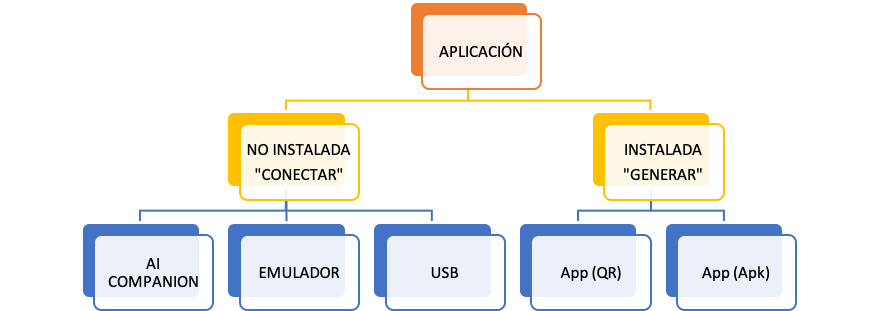
 móvil y es neces ario instalar en el mismo la aplicación MIT AI2 Companion disponible en la Play Store de Google. Esta es la opción más recomendada por su sencillez ya que solo necesitas ejecutar la aplicación y mediante un código QR o un código de 6 dígitos es posible emular la app. Además, una vez ejecutada la aplicación en el móvil, cualquier modificación sobre el programa se traslada a la aplicación mientras la conexión se mantenga por lo que la depuración de la aplicación es más sencilla.